|
步骤二、参见图2,在Picture Input(图片输入)区域中单击Select 按钮进入图3所示的“浏览文件夹”对话框。
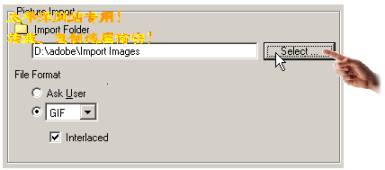
图2 单击这个按钮
这两步操作用于指定新的默认文件夹。完成第一步操作后,Preferences对话框中Picture Input区域里会有些变化,其Import Folder(图像输入文件夹)文本编辑框中将显示GoLive 5默认的图像文档文件夹,这是保存站点中所用图像文件的磁盘目录,为了与当前正在设计的站点相匹配,以便于查找各种文档,所以第二步操作选择设置了新的,让它指向本地站点。GoLive 5对文件夹的使用没有严格的限制,也就是说不做这一步操作也能使用保存在计算机系统中任何位置的图像文档,只是操作将会很不方便,容易出错。
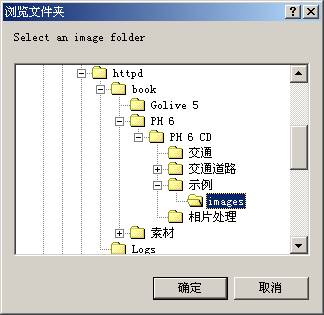
图3 选择指定新的默认文件夹
步骤三、在“浏览文件夹”对话框中选择保存图像文档的文件夹。然后单击File Format下拉按钮,参见图4进入File Format下拉列表后选择一种文件格式,如JPEG格式。
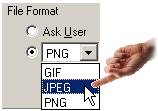
图4 选择JPEG格式
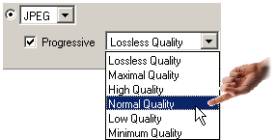
图5 选择这个品质项
如前所述,站点中用于保存图像文档的文件夹是事先存的,图像文档也是先复制在此中的,除非您不想在本地站点中保存它并与网页一起上传至服务器中,而要采取一些更为复杂的操作方法,这与DreamWeaver等同类软件是一致,所不同的是GoLive 5可以直接引用来自Photoshop的图像,如前所述。通常,网页使用的是GIF与JPEG格式的图像,因 此这里需要从File Format下拉列表中选择GIF、JPEG格式,以便在下一步操作中控制此格式图像使用品质。
|


