| 你可能实在是很厌恶上一节中所做的那个网页,因为实在是太“次”了!
那好,我们接着学,争取更专业:)
上一节当中我们做的网页(如图8),给人的第一感觉除了是“次”的要死以外就是凌乱。
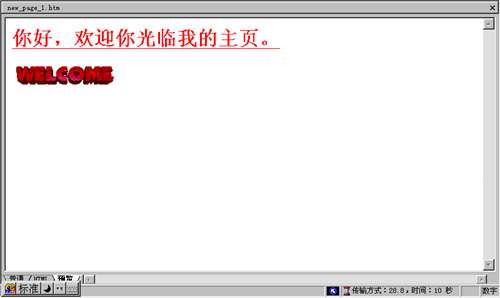
(图8)
网页就是这样,要想给人一种视觉上的冲击或是享受,你就必须会搭配文字与图片等等元素。
就图8上面的这个网页来说吧,如果把文字和图片摆在中间的话,感觉还会好一些。但是我们要怎么样做才能更方便地把网页上的元素整齐地摆放好呢?这就要用到表格了。
表格在网页中是用的最广泛,也是用处最大的一个元素。
怎么样在网页中使用表格呢?我们点击Frontpage2000控制窗菜单栏的“表格→插入→表格”(如图9),在弹出的窗口中选择要插入表格的要求(如图10)。选择好之后按确定,就在你的网页上插了表格了。
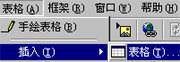
(图9)
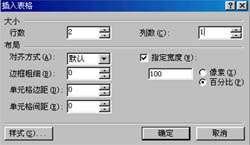
(图10)
我们新建一个网页,选择插入表格,在弹出的窗口中的“大小”栏里选择行数为2,列数为1,边框粗细,单元格边距和单元格间距为0,指定宽度为100,并且是指百分比(如图10)。然后按确定,我们就在网页里插入了两行的表格(如图11)。

(图11)
接下来我们在第一行的表格里面打上自己喜欢的文字,并定义它的属性。在第二行的表格里面插入一张图片(如图12)。
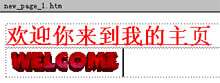
(图12)
到这里有些读者又要大骂了:“什么鬼东西,还不是和刚才一样次!”哈哈,好戏这才开始呢。
刚才说了,如果把文字和图片移到网页的中间就会比较好看,那我们现在就移动它。
具体怎么样移呢?难道要我们可爱的读者不停地在文字或者前面狂按空格键?不是的,很简单就可以做到了。
我们用鼠标左键把表格括起来使里面的文字和图片被选中,把鼠标依到表格的顶端的边缘线上上按左键,把它括起来(如图13)
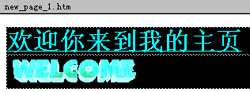
(图13)
括好之后我们按控制窗的按纽栏里面的居中按纽  ,使选中的内容居中(如图14)。以后有需要你也可以使用按纽栏里面的做对齐,右对齐按纽。 ,使选中的内容居中(如图14)。以后有需要你也可以使用按纽栏里面的做对齐,右对齐按纽。

(图14)
怎么样?放在中间是不是好看了一点?
接下来我们继续编辑网页里面的内容,依旧使用表格和居中按纽,添加一些自己喜欢的内容。

(图15)
|


