| 在弹出的“DataGrid”对话框中进行设置
ID:“DataGrid”——为建立控件起个ID;
DateSet:“DateSet1”——是我们刚刚建立的记录集;
Show:“10”Records——定制每页显示10条记录;
Navigation:“Numbered Links to Every Page”——在页面上显示部分页面的链接,就是类似“...1 2 3 ...”形式,这里还可以选择“Links to Previous and Next Pages”来显示翻页链接,类似“<<< >>>”形式;
Columns:MX事先读取记录集预置了两个字段,表示类型都是“Simple Date Field”普通的字段显示;
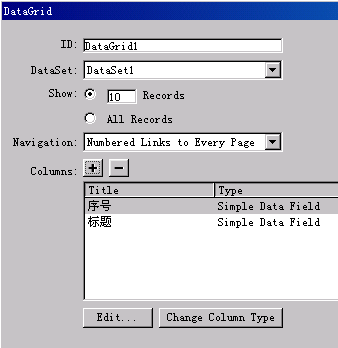
设置完成后你可以点击按钮返回了,这样就完成了数据显示,打开浏览器看看吧。如果不是太性急那么跟着做下一步,增加一个删除记录的链接。
点击“Columns”右边的加号按钮,选择第五项“Delete Button”删除按钮,在对话框中设置
Title:“删除”——显示列的标题;
Button Type:“Link Button”——以链接形式显示,你也可以选择以“Push Button”按钮形式显示;
Delete From:“dbo.笑话表”——选择数据库中需要删除的表
Primary Key:“序号”——主要关键字
Submit As:“Int”——就是序号字段的属性,这里是数值类型
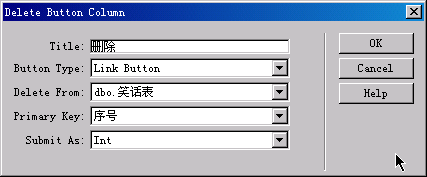
完成后“OK”返回,你会发现“Columns”域中又多出一行“删除”字段,再次点击“OK”返回页面。
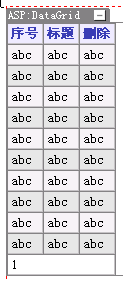
此时在页面中会显示加入的“DataGrid”控件,这个和UltraDev环境下可是大不相同了,你无法选择其中的某项,只可全选,就是说你只能编辑“DataGrid”控件来实现某些功能的增加。先不管这些,存盘看看最终的结果
九. 显示最终结果
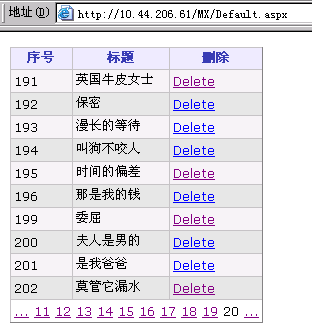
哦,效果还不错嘛!显示数据、删除链接、翻页链接都有了,这样的页面在UltraDev下用ASP来做可要费上不少时间,而且这样的翻页链接要手工改写代码上百行,没想到NET下只需简单的几步操作而已,看来利用MX来编辑ASP.NET还是值得一试,兴许还有更多的精彩功能等着你呢!
如果你利用MX在开发动态方面有什么心得、体会别忘了来我论坛交流哦!
|


