| 在弹出的对话框中新建一个“bin”的文件夹,双击进入这个文件夹然后点击“保存”按钮,这时返回到原对话框,如图
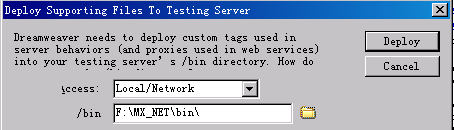
现在可以点击“Deploy”按钮了,完成后会弹出下图信息框
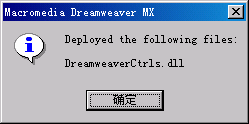
以上操作将在你站点跟目录上建立一个“bin”的目录,并且在目录内拷贝一个“DreamweaverCtrls.dll”文件,这个应该是macromedia公司自己的控件吧,少了他你用MX做的的aspx文件可是运行不了的,所以前面详细的说明了建立此文件的步骤。
六. 建立datebase(数据池)
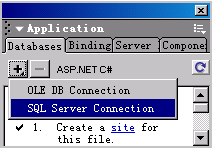
打开Application下的datebase选项,点击加号按钮选择第二项“SQL Server Connection”;
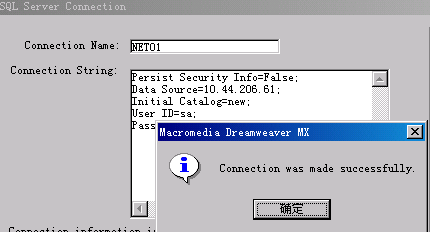
在弹出的SQL 链接对话框中MX会事先替你写好数据源链接字符串的模板,你只需根据自己的数据库信息修改,比起UltraDev是不是更人性化了些。完成后点击右边“TEST”按钮测试,如下图表示测试通过;
七. 建立记录集
打开Application下的bindings选项,点击加号按钮选择第一项“DateSet”建立一个记录集,如下图所示,建立NET记录集的方式和原先在UltraDev环境下建立ASP记录集没有太大的区别,还是标准UltraDev界面,不过大家还是可以从图中发现两处不同。
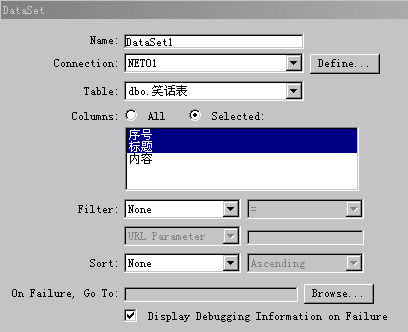
MX支持了中文字段名和中文表名,这可以大大提高我们的开发效率,也是我认为MX最大的进步之一;
多了一个“On Failure, Go To”选项,就是说你可以定制当数据库建立失败的时候将当前页转向其它定义好的页面,而不是原先那样让浏览者看到“500内部服务器错误”。
八. 应用DataGrid控件
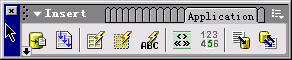
打开“Insert”工具条下的“Application”应用项目,这里列了些可以使用的控件已经快捷项目,应该对应UltraDev环境下的“Live”物件组吧。点击左起第三个“DataGrid”控件
|


