|
我将分别对两个圆弧图层进行过渡填充,方法仍然是选中图层的Lock复选框,用球状填充方式进行过渡填充。这两个图层,过渡填充的方向是相反的,靠外的大圆弧用从左上方向右下方的填充方向,而靠里面的小圆弧则相反。在大圆弧的边界,我也用黑线进行描边。(右图中看不到刚才我提到的齿轮圆环内部的细圆环效果,我暂时将那一层关闭了。)
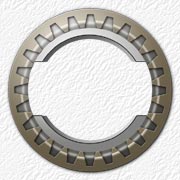
下一步,制作齿轮圆环外部的球面环。在新图层,按着Shift+Alt键,从中心拖出正圆选择域,然后同样是过渡填充。为了使球面环部分多些变化,而又不至于局部太明亮,我将过渡色条中的白色调节得较多,然后很快向深灰色过渡。填充时,从圆心稍微偏左上一点就开始,向右下方一直拖到接近边缘。
下边的样图中,透过齿轮圆环内部的空心圆,实际上你看到了球面环图层的整个过渡填充,但中间部分很白,所以好像没有内容似的。样图左上角的小圆球是我故意放上去的小样。
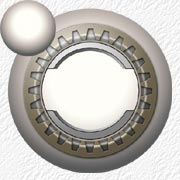
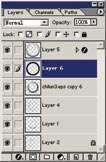
刚才,对大圆球进行过渡填充时,为了看清其它部件,将图层放在最下面了。但我实际上希望齿轮圆环具有在球面环中凹陷进去的感觉。所以,我首先到齿轮圆环图层,用魔术棒在齿轮圆环的外部点击,这将选中圆环外围的所有部分,反选,这样就得到了正好包括整个齿轮圆环在内的圆形选择域。回到刚才填充好的大球面图层,按下Delete键删除中间部分,并将图层拖到最上面来。为了使齿论圆环有凹陷的感觉,我在球面环图层的下面加了一个新层,按着Ctrl键并点击Layers控制版上球面环图层图标,调出球面环选择域,用黑色对新层进行填充(Alt+Delete),取消选择状态,并对其进行虚化以产生阴影效果。下边的Layers剪屏图中,上面的两层分别就是球面环和球面环阴影。注意球面环图层即第一层的层名旁边有Layer
Style标志,表明我对这层用了Layer Style效果,我用了Bevel and
Emboss子项,使其产生轻微的立体边效果。现在齿轮圆环象是凹陷进球面环内部了。
|


