|
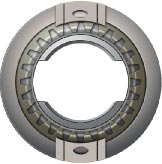
这回该作球面环上的卡子了。先作一个圆环,当然是在新层,而且在最上面建立,然后再删除掉左右两侧不需要的部分。它同样有个阴影图层,我删除了卡子图层中的椭圆部分,透过椭圆可以看到下面的黑色阴影层。另外我还删除了两根竖直细线区域。这等于将每个卡子分成三部分了,这是为下一步的立体化考虑的。
用Eye Candy4000的Chrome滤镜使卡子立体化并具有金属效果。然后我又在其下面建立新层,并用Eye
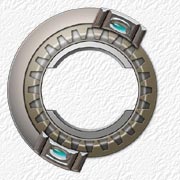
Candy4000的Glass滤镜制作绿色玻璃珠效果。制作玻璃珠时要注意,不要两个同时作,因为滤镜会将两个椭圆看成是一个物件,这样无法得到满意的球形凸起。所以先作一个,用墨绿色填充一个椭圆,并应用滤镜,然后再复制图层得到另一个玻璃珠。完成这些制作后,将相关图层连接,然后按Ctrl+T键并将其稍微旋转。现在可以将球面环的右侧部分删除了,我们要作其它效果。因为有卡子在最上面遮挡,球面环的删除很简单,只要将卡子以右部分随意选中并删除即可。
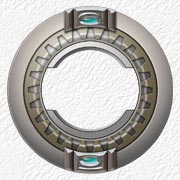
用Eye Candy4000的Chrome滤镜使卡子立体化并具有金属效果。然后我又在其下面建立新层,并用Eye
Candy4000的Glass滤镜制作绿色玻璃珠效果。制作玻璃珠时要注意,不要两个同时作,因为滤镜会将两个椭圆看成是一个物件,这样无法得到满意的球形凸起。所以先作一个,用墨绿色填充一个椭圆,并应用滤镜,然后再复制图层得到另一个玻璃珠。完成这些制作后,将相关图层连接,然后按Ctrl+T键并将其稍微旋转。现在可以将球面环的右侧部分删除了,我们要作其它效果。因为有卡子在最上面遮挡,球面环的删除很简单,只要将卡子以右部分随意选中并删除即可。
|


