6、使用 Navigation
面板调整摄像头和模型,直到你满意为止。
7、在 Rendering 面板中拖动 Gamma 滑块到 1.9 位置;拖动 Intensity 滑块到 8.0
位置。这两个滑块分别用来调整分形图整体着色的亮度与强度。
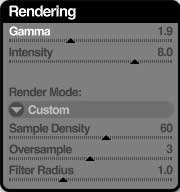
现在我们要调整分形结构的 Render(着色)模式。
8、从Rendering面板的Render Mode菜单中选择Sparse High。
本滤镜一共内置了六种着色模式。
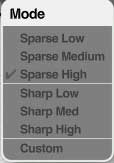
Sparse Low、Sparse Medium、Sparse High 这三种模式比较适合反复缠绕呈云雾状的效果例如由 Sinusoidal
样式衍生的效果。
Sharp Low、Sharp Med、Sharp High 这三种着色模式比较适合紧密排列的线状效果。例如由 Linear 样式衍生的效果。
你还可以自己调整参数来设置着色模式。从 Render Mode 菜单中选择 Custom,Rendering
面板打开扩展区域。在这个区域中包含三个设置滑块:
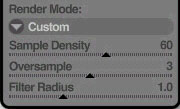
Sample density 设置分形的精细度,数值越大,滤镜着色时产生的细节越多。
Oversample 设置每个象素中分形的重叠度。这个滑块同样决定了生成效果的质量。
Filter radius 设置分形边缘的模糊程度(模糊半径)。
提示:这几个滑块设置的数值越大,滤镜生成的分形图质量越高,生成效果的时间也就越长。
9、点击右下角的确认按钮,返回到 Photoshop 中。
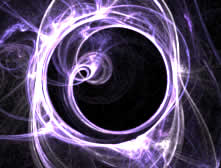
这个图看起来有点单调哈,我们再在上面加点小点缀。
10、在 Photoshop 中打开我们提供的示例文件。利用魔术棒工具点击图像的白色区域,然后反选,按下CTRL+C。
11、把复制的图像粘贴到我们用滤镜生成的图像中。按下 CTRL+T 调整图层的大小,并调整图层的位置。
12、在 Layer 面板中选择 Luminosity 作为图层混合模式。
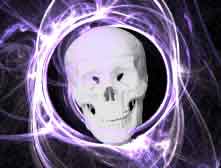
好了最后让我来看看完成后的图形效果吧^_^!
|


