| 你可以使用 Gradient
面板对分形的颜色、阴影、透明度、对比度、色调、饱和度等一系列参数进行调整。这个面板的使用方法我们将放在下一个滤镜 KPT Gradient Lab
中再作详细讲解。 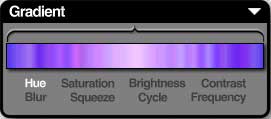
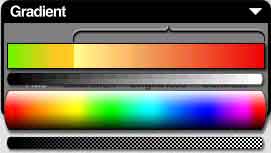
本例中我们将直接载入KPT7内置的渐变色作为分形的颜色。
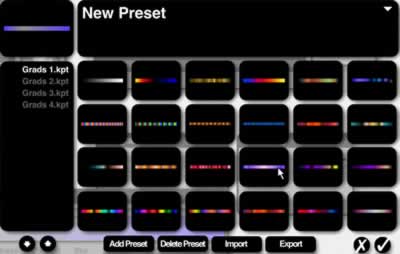
5、点击 Gradient 面板右上角的三角形,从弹出菜单中选择 Load
Preset。从下面这个对话框中选择一个你喜欢的颜色。你可以点击该对话框左下角的按钮在四组渐变色间切换。这里我们选择一种紫色的渐变色。
选择完分形的颜色后,我们将使用 Navigation 面板来调整滤镜的摄像机位置与分形结构的形状。
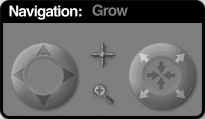
我们使用这个滤镜创建的分形图并不是简单的2维图像,它是一个3维的数学模型。形象点说,就好比我们创建了一个宇宙模型。Navigation 面板左部的
Navigation 工具表盘用来调整摄像机(也就是我们的视线)的角度;面板中上部的 Pan 工具用来移动摄像机以查看那些原来看不见的地方;面板中下部的
Zoom 工具用来拉近或拉远摄像机以达到缩放的效果;Navigation 面板右部的 Sizing
工具表盘是用来收缩膨胀这个模型的(此时,摄像机不动,模型自身发生收缩或膨胀)。
留意下面四幅图像的区别你就可以分辨出 Zoom 工具和 Sizing 工具表盘之间功能的差别。



Zoom In 放大 Zoom Out 缩小
Expand 膨胀 Shirnk 收缩
|


