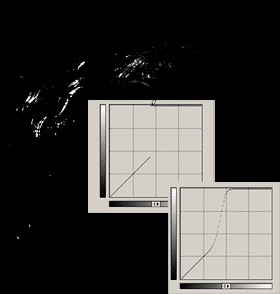
7、为了确保选区包括了足够多的头发部分,再次执行曲线命令。在打开的曲线对话框中,将鼠标指针移动到图像上,点击高光区域,你会看到在曲线上出现一个点。这个点精确的反映了当前鼠标点击处的亮度值。点击图像上的不同区域,出现在曲线上的点的位置也在变化。用这个方法,可以测量出我们在下一步想要手工编辑的范围。
8、我们的目标是取得头发的高光部分,并且轻微的把它加亮。用铅笔如图所示画出曲线,这样会使图像中的灰色像素尽可能的变亮。然后根据需要,重复使用平滑按钮。
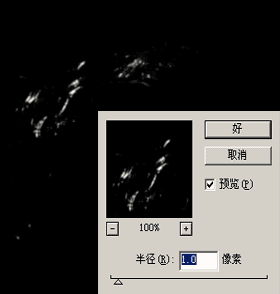
9、选区来源于单个通道,即使当曲线很流畅时,通常边缘还需要一些处理,使他们能够和图像的其它通道更好的融合。既然如此,你就需要创建一个“模糊轮廓”的选区,来混合高光区域和背景中的其他像素。将通道Hair
mask复制,将复制通道命名为“Hair halo mask”,然后应用高斯模糊滤镜,半径为1像素。
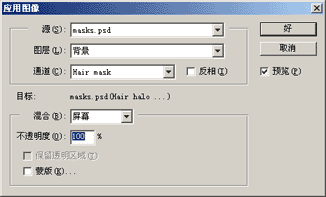
10、现在,将通道Hair halo mask和Hair
mask合并。方法是:选择图像>应用图像,将Hair halo
mask选为目标通道,混合通道选择Hair mask,混合模式设为屏幕,其余按照默认设置。
 |


