|
3、为了将红色通道中的高光像素与周围的其他像素分离开来,拖动红色通道至通道面板的底部的新建通道按钮上,将其复制。双击复制通道,将其命名为“Hair
mask”,在“色彩指示”中选择被蒙版区域,选择一种对比强烈的颜色和适当的不透明度。
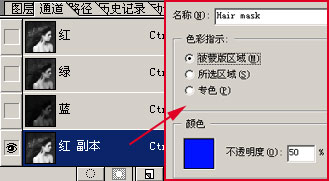
4、接下来,在Hair mask
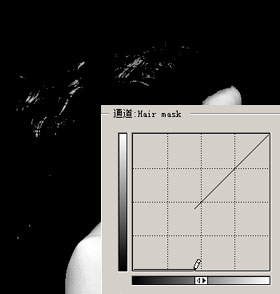
通道内,我们用曲线调节的方法来分离红色的头发。在曲线对话框中,选择铅笔,将曲线形态改成如图形状,使所有的深色像素变为黑色。这时,在图像中看到高光部分仍然为白色。
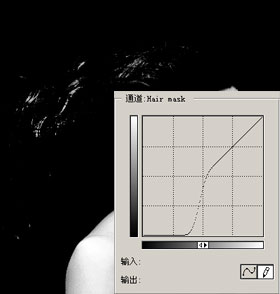
5、陡峭的曲线使得图像中白色和黑色像素之间的边缘十分生硬。我们用平滑曲线的方法来创建亮像素和暗像素之间的中间值,点击曲线对话框中的“平滑”按钮一至两次,曲线的形状得到了改变,而由此得到的选区也会更加合理。
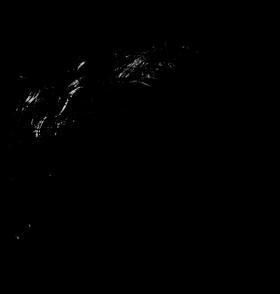
6、现在我们已经有了头发的高光选区,但是你也看到了,现在通道内的白色象素,即我们将来的选区,还包括女子的脸部和肩膀部分的亮部区。没问题,只要选择自由套索工具,选择所有你不想要的区域,删除就可以了。
 |


