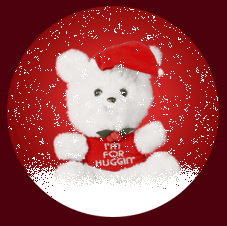
前面的积雪:在bear层上新建一层,命名为“snow
front”,将之编组。把这一层的图层混合模式改为“溶解”,设置前景色为白色,点击喷笔工具,选择一个柔化笔刷,在小熊的身下喷涂(图06);
后面的积雪:在bear层下新建一层,命名为“snow
behind”,编组。将图层混合模式改为“溶解”,降低不透明度至85%,用刚才的喷笔设置在小熊后喷涂(图07);
前面的雪片:在bear层上新建一层,命名为“snowflakes
front”,编组。将图层混合模式改为“溶解”,降低不透明度至50%,选择直径为5像素的笔刷,降低硬度,设间距为500%,在画布上随机画一些雪片;
后面的雪片:复制snowflakes front层,将副本层更名为“snowflakes
behind”,将这一层水平翻转。
8.载入通道globe的选区,选择雪片层,执行滤镜/扭曲/球面化命令,数量为100%,模式为正常,这样,雪片会更加逼真。注意,要将两个雪片层都做这样的处理。取消选择。
9.用橡皮工具,将你认为多余的雪片擦去,如图08所示。这样,球体部分就完成了,将这个图层组暂时叠起。
三、球体的阴影部分
上面的球体部分完成后,我们需要要用玻璃把它罩起来,像真正的音乐玩具那样。下面我们开始制作八音盒上的玻璃罩。
1.新建一个图层组,命名为“Globe
shading”。在其中新建一层,命名为“Globe
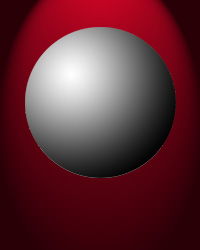
shading”,载入通道globe的选区,选择渐变工具,将前景/背景色面板恢复成默认的前黑后白模式,或直接从渐变列表中选择“黑、白渐变”,在属性栏中勾选“反向”,用径向渐变从选区的左上到右下边缘划出渐变路径,如图09。
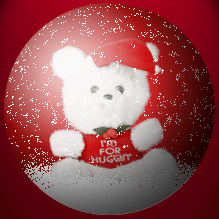
2.将这一层的混合模式改为“强光”,图层不透明度为80%(图10)。
|