二、球体部分
1.由于这篇教程中有很多层,我们不但要将它们分别命名,而且要用图层组来进行管理,新建一个图层组,命名为“Globe
Contents”。
2.新建一层,按住Alt,双击图层,调出图层属性,将之命名为“Globe
Shape”,将之拖到图层组中。选择椭圆工具,将前景色设为白色,按住Shift,绘制一个正圆形作为八音盒上的球形,填充白色。(图03)
3.将选区存为通道globe。
4.在球形层的上面新建一层,命名为“Globe Background”,按住Ctrl+G将之与下面的图层编组。
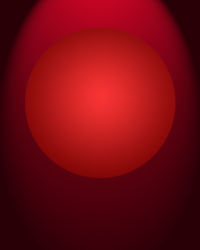
5.将前景色和背景色分别设置为浅红色和深红色,如我所用的为前景色RGB(249,52,52),背景色RGB(113,0,0)。选择渐变工具,在渐变类型中选择径向渐变,设置“从前景色到背景色”,在Globe
Background层中,从球形中心到画布边缘做出渐变效果(图04)。
6.打开Bear.psd ,将小熊拖移到Globe
Background层之上,调整到合适大小,放置在球形的中心,将这一层也和下面编组(图05)。
7.下面我们为图像中加入一些雪花,分为地上的积雪和漫天飞舞的雪花,每一种都要在小熊的身前和身后分布两层。
|