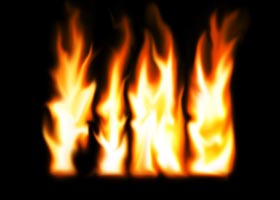
9.好了,接下来我们要继续对火焰进行修饰,使它的内外焰完全融合,颜色均匀过渡。选择涂抹工具,用一个中号的柔性笔刷,将压力设为65%,在火焰上轻轻涂抹,要不断改变笔头大小和压力,以适应不同需要。火焰底部的外观要和字体相符,不要变化的太多,否则就无法和字体很好的结合。还要注意火焰的颜色,从外层到中心依次是红—黄—白。这一步没什么难点,关键在于耐心和细致,从上一步到这一步,都需要手绘,这是这幅作品中最耗费精力的地方,而且没有什么懒可以偷,大家努力吧!(图09)
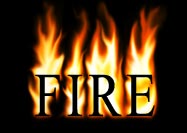
10.好了,火焰的外观完成之后,接下来的工作就轻松多了。复制“Fire”层,将副本移动到图层1之上,将字体的颜色变为黑色。为了和火焰结合的更好,我们可以把火焰层稍微往下移动一些,使它们的下边缘基本对齐。(图10)
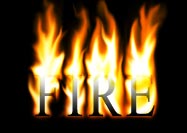
11.复制火焰层,(即图层1),把它移动到字体副本层之上,将图层混合模式改为“屏幕”,这样,火焰的亮度增加了。点击图层面板下方的“添加蒙版”按钮,为这一层添加一个蒙版。设置颜色为前白后黑,选择渐变工具,设置渐变类型为“从前景色到背景色”,在蒙版中建立渐变,渐变范围从文字顶部到底部,这样,黑色的文字被逐渐显露出来。(图11)
复制较明亮的层,将混合模式改为“屏幕”,这是个常用的建立发光效果的法子。它的效果自然而柔和,要比用图层式样好得多。
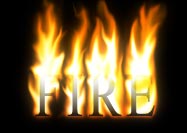
12.火焰的周围有烟,还有一些透明的气体,这使得火苗看起来没那么清晰,我们增加一些模糊来模拟这种效果。新建图层2,按照刚才的方法盖印可见图层,高斯模糊,半径为50像素;将图层不透明度设为50%,混合模式为“屏幕”。(图12)
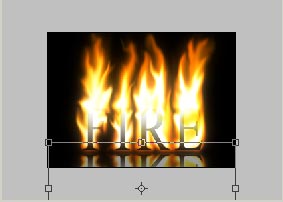
13.现在图像的主体部分已经完成了,我们再来为它增加一些效果,使它看起来更逼真。新建图层3,再次盖印可见图层,混合模式设为“屏幕”,不透明度为60%,我们把它作为倒影。选择放大镜工具,按住Alt键,放大功能改为缩小,在图中点击,直到图像周围有足够的空间,如图13所示,反转倒影层,使它的顶部和火焰其他部分基本相接,但还要留出一点空隙,这样,神秘的效果就出现了。
你可以自由运用这种方法在任何物体上,只要用路径勾出物体形状,将之作为选区,其他的做法和上面完全一样。现在你还觉得燃烧效果是那么难做吗?
|