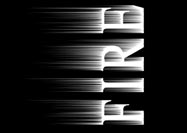
3.在编辑>变换中,将图层1逆时针旋转90度,执行风格化>风,按默认值,连续三次。(图03)
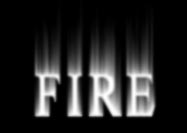
4.将图层1顺时针旋转90度,回到原来位置,用高斯模糊柔和,半径设为4像素。(图04)
5.下面我们开始为火焰着色。用色相/饱和度命令为图层1着色,这一层我们用一种明亮的桔黄色,点击”着色“,设置色相为40,饱和度为100。(图05)
6.将图层1复制,继续用色相/饱和度命令,将色相改为-40,其他不变,可以看到,这一层现在变为红色的。(图06)
7.将图层1副本的图层混合模式改为“颜色减淡”,这样,红色和桔黄色就得到了很好的混合,火焰的颜色就出来了。(图07)
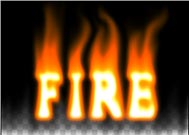
8.将图层1副本和图层1合并,组成新的图层1,我们要描绘火焰的外观。在Photoshop6.0以上的版本中,有一项新增的功能,那就是液化。有了它,你不用借助任何滤镜就可以轻松实现流体变形效果。在图像命令下选择“液化”,将画笔大小调到50,压力定为40,在图像中描绘出主要的火焰,然后将画笔和压力调小,画出其他的细小火苗。你可以配合膨胀挤压和还原工具,画出逼真的火焰外观。如果不满意,按住Alt,“取消”按钮就会变成“复位”,记住:你再次打开液化命令对话框时,上次的设定会被保留下来,你可以在刚次的基础上继续。(图08)
|