|
4.在图层面板中,选择背景层之上的第二个副本层(副本3),用上面的方法改变图层混合颜色,不过这次如下图所示(图05),将其图层的不透明度也改为50%。
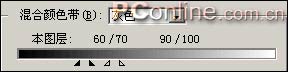
5.再选择背景层之上的第三个副本层(副本2),按下图所示(图06),改变混合选项,把图层不透明度降低到50%。
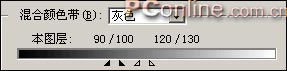
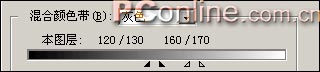
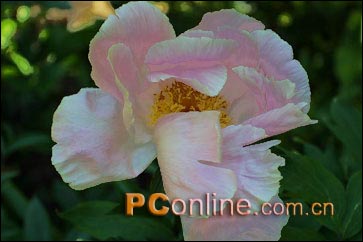
6.选择最顶层的副本,按下图所示(图07),改变混合选项,把图层不透明度降低到50%。这时的图像如下图所示,(为了方便观察效果,我在背景层上加了一个填充为白色的图层,但要知道它其实并不存在。)(图08)
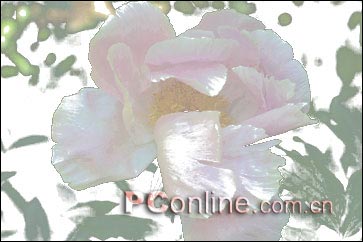
7.依然选择最顶层的副本,调整色阶,将输入色阶分别设为0,1.98,255,加强花瓣部分的反光。在你调整自己的图像的时侯,拖动灰度值滑杆,直到图像出现很明显的效果。不需要十分精确,亮一些或是暗一些都不成问题。你需要一边拖动滑杆,一边观察图像,直到你认为满意的效果出现后,停止拖动滑杆。这也许不太精确,但你的感觉却是最重要的。(图09)
 |


