在Photoshop中,有一项很容易使用但并没有多少人真正懂得其工作原理的技术——图层混合。有些时候,图层混合会产生迷幻的效果。所以,我建议你花一些时间来研究,直到掌握它是如何工作的。下面的方法很简单,但对你理解混合很有帮助:在一个空白背景上新建两个图层,一层用彩色的线性渐变填充,另一层用不同颜色的径向渐变径向填充。然后双击位于最上面的图层,调出图层样式,这时默认的对话框为混合选项。你可以一边拖动混合颜色带下的滑杆,一边观察最上面图层颜色显示的情况(这需要移动本图层的滑杆),或是透过现用图层显示出下一图层的颜色(需要移动下一图层的滑杆)。当你认为你已经理解了,就可以试着在移动滑杆之前预测所发生的变化。如果你这种练习的时间够长,那么图层混合也就无秘密可言了。
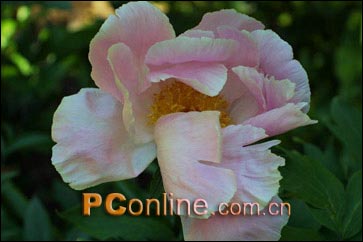
1.在Photoshop中打开一张图片。你可以看到,这张图片的质量并不是太好,像素多集中在暗部区。为了节约下载时间,这张图片被大大的压缩了,所以画面质量受到影响,看起来有些斑驳。(图01)
3.右击图层面板的背景层,从弹出菜单中选择“复制图层”,复制四个背景副本。复制图层最快捷的方法是将图层拖动到图层面板底部的“创建新图层”按钮上。
3.完成复制图层的工作后,选择最下面的副本,也就是位于背景层之上的第一个复制层——副本4,为了便于观察,关闭其它图层的可视性图标,双击背景副本4,打开图层样式对话框。如果混合选项没有出现,点击样式下的第一项选择它。
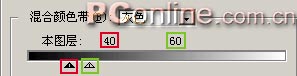
找到对话框下部的混合颜色带下的本图层滑杆,将最左边的黑色小三角向中心拖动,直到灰度条上显示数字40。然后将右端的白色小三角向中心拖动,灰度条上显示数字60。(图02)
按住Alt,拖动黑色三角的左端,将这一部分向左移动,看到上面的数字显示为30/40,放松鼠标。同样,将白色三角也分为两部分,上方显示的数值为60/70。(图03)
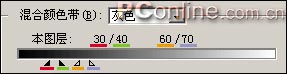
图中亮度值在右边的黑色三角和左边的白色三角之间(40—60)的像素将被充分混合;亮度值在同色三角之间的像素将被逐步混合;而在两个最外端滑块之外的像素保持不混合,并被排除在最终图像之外。
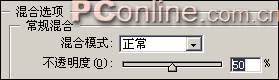
在对话框顶部的常规混合中,将不透明度降低为50%(图04),点击OK。
 |


