|
4.复制图层,成为original副本2。保持选取,应用扭曲>球面化滤镜,将数量设为50%,模式为正常。按Ctrl+T,将图像缩小为当前大小的85%,取消选择。(图03)
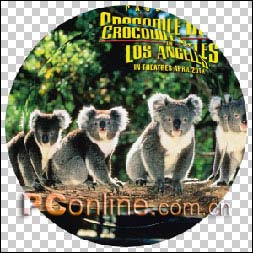
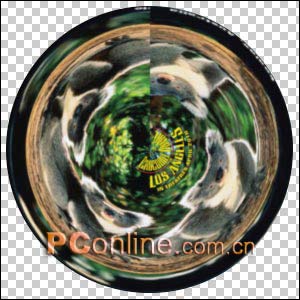
5.选择图层original,复制,成为original副本3,隐藏除图层original副本3之外的其它所有图层。在图层original副本3内,应用扭曲>极坐标滤镜,将选项设为平面坐标到极坐标;选择original副本的选区,在original副本3内,反选,删除后取消选择。锁定图层内的透明像素,执行高斯模糊命令,半径为1.0像素;将original副本3层向上移动一层,使之在图层面板上的位置位于original副本之上,original副本2之下。(图04)
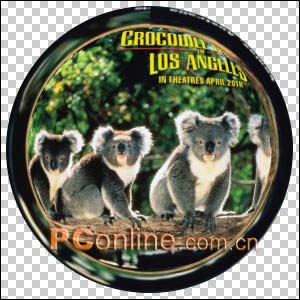
6.选择original副本2,复制,成为original副本4,隐藏original副本2,将副本4向下移动一层,锁定图层中的透明像素,高斯模糊,半径为1.0像素;选择original副本2,将图层不透明度减低为50%;将original副本4,副本3与之链接,随后选择original副本3,合并链接图层,将形成的original副本3更名为color1。这时,你的图层面板中应该剩下original层(隐藏),original副本和color1。(图05)
 |


