7.特殊色调
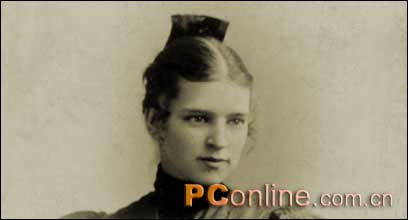
我们知道,灰度模式的图像不含色彩信息。为了给图像添加特殊的色调,首先,我们需要将图像从灰度模式转到RGB模式。选择图像>模式>RGB模式。接下来,用色相/饱和度命令为图像上色。选择着色模式,将色相设为50,饱和度设为19,明度为0。(图07)
8.添加滤镜效果
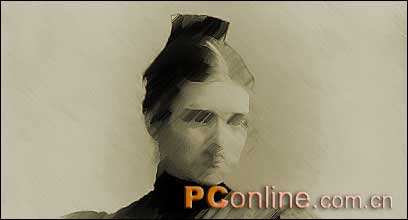
正如你所见,图像中还有一些不规则的颗粒,滤镜效果可以帮助我们平滑这些颗粒,并使其呈现出另一种风格。将前景色和背景色面板复原,选择滤镜>画笔描边>成角的线条,方向平衡为50,线条长度为15,锐化程度为3,图像如图08所示。
9.去除多余的滤镜区域
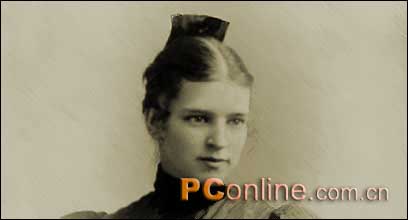
很显然,用于图像的主要部分——女子脸部的滤镜是不必要的,我们需要去除它。在历史面板中,将上一步,即色相和饱和度状态设置为历史画笔的源;选择历史记录画笔,在选项中,将模式设为正常,用合适大小的笔刷,在女子脸部涂抹,以消除成角线条滤镜的影响。(图09)
10.制作插图
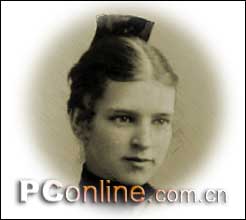
选择椭圆选框工具,按下Shift键,在图像上绘制一个正圆形。保持选框工具,移动选框至图像中心,选框范围就是你要定义的插图大小范围。然后,用羽化命令来柔化选区边缘,这里我们需要将羽化半径设的比较大。反选后填充白色即可。如果不想破化文件,可以另加一个图层,在其中进行填充工作。(图10)
 |


