|
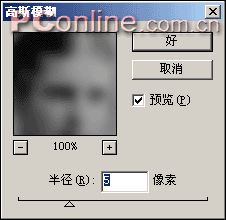
4.选择上一步
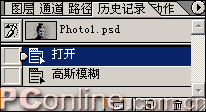
在历史面板中,选择打开状态,这样,图像回到高斯模糊前的情况,暇疵再次显露出来。(图04)
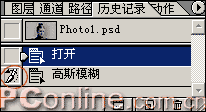
5.设置历史画笔的源
在历史面板中,将历史画笔的源从打开快照处移动到高斯模糊状态,注意保持当前状态仍处于打开状态(图05)。调出笔刷面板,选择一个和中等大小的柔化笔刷,如柔角13像素的笔刷。
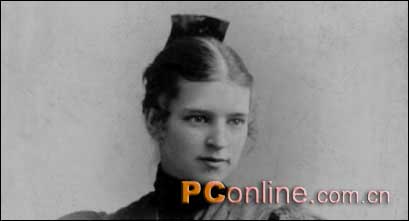
6.修补划痕
在历史笔刷选项中,将模式设为变亮。用历史画笔在图像中较暗的划痕处涂抹,因为我们将高斯模糊状态设为历史画笔的源,这个状态是消除了所有破损和划痕的,而变亮模式用高斯模糊状态下较亮的像素替换掉暗处的划痕,其它像素则保持不变,这样就很好的保留了图像被替换部分原有的细节和颗粒。至于替换图像中较亮的划痕,只需将历史画笔的混合模式设为变暗,在亮一些的划痕处涂抹修复。(图06)
 |


