7.用色相/饱和度工具为图层着色
现在,我们需要改变舞蹈层的图像颜色,使之于整体图像配合。首先,我们选择色板中的一种颜色作为前景色。确保在舞蹈层中,调出色相/饱和度对话框,勾选着色按钮。这时你会看到图像的色调变为你所选的前景色。在这幅图中,我们选择了暗紫色。调节饱和度滑杆,控制图像的着色程度;明度滑杆改变的是图像像素的亮度级别。在这幅图像中,色相为300,饱和度为25,亮度为-25。(图09)

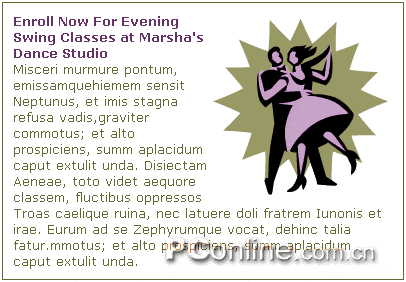
把它保存为GIF格式,现在我们可以把它用于我们的作品中了。(图10)
第二个例子比较简单,我们要用套索工具和色相/饱和度工具改变一幅剪贴画的颜色。
上一个例子中,我们只改变了剪贴图像中的一种颜色。这一次,我们不再局限于双色调模式的图像,对整个图层使用一种颜色。我们将对图像的不同部分分别着色。下图左边是未改变颜色之前的图像,右边是更改过之后的图像。(图11)
 |


