5.添加填充背景
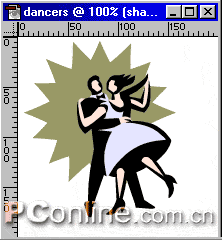
接下来,我们要为图像添加一个简单的背景。它的目的是衬托对象,所以一个简单的单色形状就可以满足要求。你可以用钢笔工具勾出路径,或是使用Photoshop中的矢量形状工具。将前景色设为我们在第一步中设定色板中的黄绿色,填充路径或形状图层。如果使用路径的话,需要在舞蹈图层下新建一层,在此填充。或是直接把形状图层放置在舞蹈层之下。调整背景色块和图像的位置关系,使它起到衬托作用。(图06,07)

6.修剪多余的图像
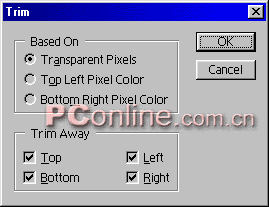
你已经看到了,在我们完成所有图像元素之后,先前设定的文档大小显得过大了些。这一步,我们要裁去图像周围多余的空白文档。你可以用工具栏中的裁切工具划出裁剪框来修剪,但这种方法不是很精确。更为理想的方法是用图像下面的修整命令。我们要截取的是图像中的不透明像素,包括舞蹈层和背景色块层的内容,所以,我们隐藏背景层(白色的默认背景层),从修整对话框中选择基于透明像素;图像的上下左右均有空隙,所以我们将顶、底端、左、右全都选择,将之修掉。(图08)
 |


