| 5.
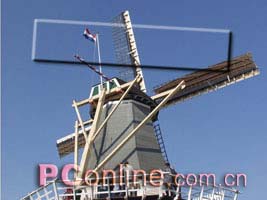
下面我们要为拼板添加立体效果。打开背景层,这样你会较容易看清图像的变化。选择图层“1”,双击图层,进入图层样式面板,先选择斜面和浮雕,你可以按照默认样式(大多数时侯,默认样式就能得到理想的效果),如果对拼板有特殊要求,你可以改变数值。然后选择投影样式,将投影的不透明度减低到50%,使投影角度和斜面浮雕的阴影角度保持一致,其它保持默认状态。(图04)
6.
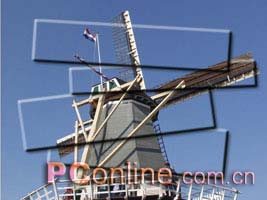
打开样式面板,确定在图层“1”内,点击创建新样式按纽,在新样式对话框中,将样式命名,确定包含图层效果,点击OK,创建新样式。然后依次选择图层2、3、4,点击样式面板上新创建的样式,将之应用于各图层。(图05)
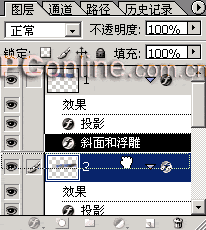
在要将多层应用同一种样式的情况下,创建一个新样式是最方便的办法。除此之外,你还可以用拖动图层样式的方法复制样式到其它层中,如图06所示,我们希望图层2应用图层1的样式,可以先选择图层2,然后打开图层1的样式,使之完全显示,用鼠标点击你希望复制的样式,不要放松鼠标,把它拖动到图层2中,放松鼠标,图层2就应用了你所拖动的样式。拖动的过程中,鼠标一直显示为抓手工具的形状。如果你希望只应用某一种图层样式,那么这个方法较为快捷,免除了应用固定图层样式后还要删除多余样式的麻烦。(图06)
 |


