还记得我们曾作过一个Photoshop的拼图游戏吗?如果你注意过这篇文章,那么对今天我们要介绍的这种效果应该不会陌生。这两篇可以说是姊妹篇。所不同的是,这个效果更简单,你可以在几分钟内完成。今天这个游戏,我们要用更结实的材料来完成。好了,准备开始了!
1.
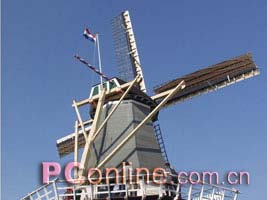
第一步,选择你的目标图片。图片的颜色最好不要太过繁杂,而且,周围和中心颜色反差较大的图片效果会比较好。这里,我选择了一张风景图片,从中截取了一部分。(图01)
2. 复制背景层,将背景层
副本重命名为“1”;再次复制,将副本层重命名为2;照这样,将背景层复制4次,四个副本层分别命名为1、2、3、4。我们在这四个副本层中,分别制作构成图像的拼板。
3.
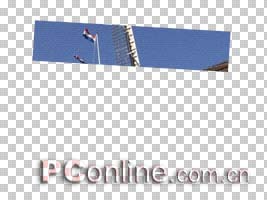
我们从位于图层面板的最顶端图层“1”开始,隐藏除图层“1”之外的所有层。用矩形选框工具选择一个矩形,这个矩形就是拼板的基础形状。用选择>变化选区命令(注意:一定是变化选区命令,如果直接用Ctrl+T,变换的则为选区内的图像),将选区扭转、做自由变换,然后反选,删除选区图像,取消选择。(图02)
4.
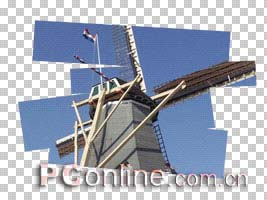
按照刚才的方法,依次显示每个图层,用选框工具选择不同大小的矩形选框,自由变换,反选后删除。不要使选区大小一样,那样作出的效果会比较死板,为了美观,选区的大小相差不要太大。(图03)
 |


