即使你不是汽车之友,相信一见之下也很难忘记雪佛兰的标志。普通的蝴蝶领结,象征了雪佛兰的大方、气派、风度,同时也传达出雪佛兰“制造普及化的好车”的设计座右铭。今天,让我们用Photoshop来仿制一个雪佛兰的车标。
1. 首先,打开Photoshop,新建一个文档,RGB模式,白色背景。
第一步,我们先来设定车标的形状。不太幸运的是,我没有找到这个标志的标准图形,所以只要靠记忆来绘制了。选择钢笔工具,绘制第一个路径外框。(图01)
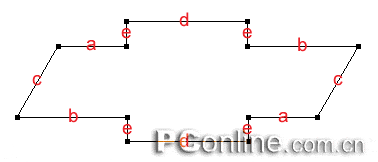
尽管不是用于工业标准,我们也尽可能的力求对称和准确。为了保持两边线条的一致,可以用测量工具,在线段的一个端点处点击,然后拖拽鼠标到另一个端点处放松,这时屏幕顶端的工具选项上就会出现这条线段的有关数据。把这条测量线拖动到图形相对应的地方,以它为基础,校正另一条线段的长度。用这个方法做出的图形基本上就能够对称。图01中标明了各条线段之间的对应关系。
2.
接下来,选择这条路径,在编辑菜单中选择复制命令,然后粘贴,第二条路径会和第一条路径重合,这时Photoshop选择的是第二条路径,用变换路径命令将这条路径的长宽缩小到70%左右,然后继续用直接选择工具配合测量工具调整节点,慢慢调整路径中变换不合适的线条,使两条路径各部分的间距基本相同。必要的时候,还可以以参考线为辅助,如图02a所示。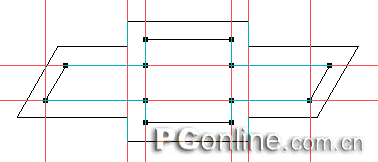
这两条路径包围的区域就是我们要制作的雪佛莱车标的外形,现在我们将它转换为选区。取消对任何一条路径或者节点的选择(否则你只能将一条路径转换为选区),点击路径面板下方的“将路径作为选区载入”按纽,将路径转换为封闭选区。
将选区保存到命名为Chevy Frame的新通道中,复位色板,用黑色填充背景选区,取消选择。(图02b)
 |


