| 5.最后,我们为按纽添加一点阴影效果:选择投影,将投影的不透明度设为14%,取消全局光,将角度设为-134度,距离和大小为1像素,扩展为0%,品质保持默认状态不变。(图20)

6.剩下的工作,就是写上文字了。这里,我依然对文字层用了一点投影效果来修饰它。(图21)

第五款:塑料按纽(二)
这是另外一种形式的塑料按纽,相对于前面我们所介绍的几种类型来说,下面我们将要介绍的这种按钮显得更活泼,更适合用于轻松的网站。这种方法适合制作各种不规则的按纽。
1.前几步的过程和上几个圆角按纽的制作过程相似,新建文档,新建图层1,用矩形选框工具选择一个矩形形状,新建通道1,填充白色,取消选择。
高斯模糊通道,调节色阶,使矩形圆角化(具体数值可参考上面几个例子),载入选区,回到RGB通道,选择作为按纽颜色的前景色,在图层1内填充选区,取消选择,然后用变形工具将圆角矩形变形。(图22)

2.下面我们来制作按纽的高光部分。不同于前面的几个例子,这次我们来手工制作按纽的高光。选择自由钢笔工具,在按纽的上部勾勒一条路径,然后转化为选区,新建一层,用白色填充选区,取消选择。(图23)
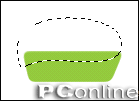
3.当然,这不会是我们的高光,这个白色区域,只是作为高光部分的选区基础。现在载入图层1的不透明区域通道,从选择菜单的修改命令组中选择收缩命令,将选区收缩1像素,反选,确定在图层2中,删除选区图像。载入图层2的不透明区域,现在这个选区才是我们真正所需要的高光选区。(图24)
 |


