|
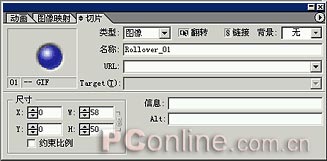
现在我们来关注一下切片调板。关于切片的所有信息都会在这里显示。在这里我想要特别说明的是切片的名称。切片的名称根据默认的切片命名规则命名,默认为文档名称+底线+图层名称或切片编号,这是一种较为合理的命名方式,当然,你也可以在输出设置>切片选项中改变它,使切片名称符合自己的习惯。在一些包含大量切片的较大的图像文件中,将切片单独命名为一些容易识别的名称会让工作更加容易。比如我们将一个圆角矩形切片,那么我们可以将它命名为tl(topleft)、tr(topright)等等。这样可以帮助你在同类的图片中更快的找到它们。命名无需很严谨,它的目的只有一个——提高效率,降低混淆的可能性。不过也不要太过简单,以免时间一长连自己都忘记了,那就更加麻烦了。你也一定注意到了URL和Target这两项了,插入绝对或相对路径,它们可以让你在浏览器中点击操作时链接到指定的地址。这些插入的地址会被加入到最后的网页代码中。点击切片调板右边的三角,从菜单中选择显示选项,你就可以看到更多的切片选项,包括了切片的具体大小,以及信息和指定替换文本等。(图05)
在所有翻转都完成之后,先用保存命令储存Psd文件。在优化面板中对切片进行优化。你可以将切片“Rollover_01”和“Rollover_03”链接起来,使用相同的优化设置,对“Rollover_02”单独优化。在优化时要注意,一种设置对某个切片可能不错,但对它的翻转状态看起来就差得多,这时就要从优选择。在优化完成之后,还要预览优化结果。在用浏览器预览时,图像下面会出现关于图像格式、尺寸、大小、图像数量以及设置的信息,还有HTML代码,需要的话,可以在其他编辑器中修改。对预览图像满意后再用“将优化结果储存为”命令输出。(图06)
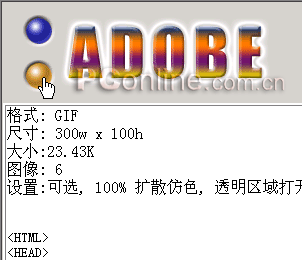
最后,还有一点要说明的是,你会发现,如果按照我们这样的切图方式,即使鼠标指到图像的左上角不包含按纽的区域,按纽依然会变色,这是因为它们同属于一块切片的缘故。这里,我们只是演示按纽的作用,所以没有对切片太过留意,你在制作翻转切片时,需要根据具体的图像形状来细心切片。
|


