现在,确定你的文档在“正常”的状态时,也就是图像第一次载入浏览器并且未发生任何翻转效果时的外观。点击图层面板左边的眼睛图标,来显示或隐藏相关的图层。在这个例子中,我们隐藏了“Adobe
副本”层。
提示:即使某个图层处于正常状态下的图层之下,最好也被隐藏起来。这样可以防止上面的图层出现不透明或是半透明的边缘。
当每个对象都处于正常状态后,下面,打开翻转面板,在Normal状态之下,出现三个分别名为“Rollover_01”、“Rollover_02”、“Rollover_03”的切片,现在,选择翻转面板中名为“Rollover_01”的切片,文档窗口中图像的左上角包含第一个按纽的切片也同时被选择(翻转面板文档窗口的变化同步)。,点击面板底部的“创建新的翻转状态”按纽。这样你会发现,在“Rollover_01”切片之下,出现一个与之相同的Over状态。现在,将注意力放在图层面板中,我们要使图像呈现出鼠标经过切片时的图像状态。我们的设计构想是当鼠标经过蓝色的按纽时,它变为黄色。所以,在图层面板中,我们隐藏up
butt1层,这样,下面的黄色按纽就显示出来。在隐藏图层之后,可以看到翻转面板和文档窗口的图像一起改变。
同样的,我们也为“Rollover_03”添加Over状态,将图层面板中的up
butt2层隐藏起来。现在,点击工具面板中的“预览文档”或“在默认预览器中预览”按纽,我们来检查一下初步的成果。将鼠标越过第一个蓝色按纽,可以看到,第一个按纽工作正常,在鼠标越过时变为黄色,鼠标离开后又恢复为原来的蓝色。第二个按纽就不太对了,虽然在鼠标经过和离开后的表现都对,但第一个按纽也与之一同改变。这当然不是我们所要的独立翻转效果。回到ImageReady中,我们检查“Rollover_03”在Over状态时图层面板,发现up
butt1层仍处于隐藏状态。显示这个层,再用浏览器预览时,两个按纽已经能完全独立工作了(图03)。也就是说,文档窗口显示了在翻转在静态中图像。
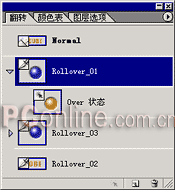
经过刚才的提示,相信你已经明白该对“Rollover_02”做怎么的处理了。我们要求它在鼠标越过“Rollover_03”时同步改变,图像从木色到彩色,而不是像两个按纽一样单独翻转,所以,不能像前两个按纽一样对它添加翻转状态。而要在“Rollover_03”在Over状态时图层面板显示被我们隐藏的“Adobe
副本”层,同时隐藏“Adobe”层。好了,现在预览图像,可以看到在鼠标经过第二个按纽时,“ADOBE”也出现变化。
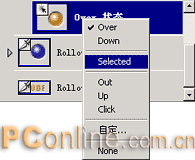
现在,你可以根据图像的需要继续为图像添加更多的翻转效果。方法和刚才一样,点击相应的切片翻转面板中的添加新的翻转状态按纽。一般来说,翻转包括最常包括Over(定义鼠标经过时的图像)、Down(定义鼠标向下时的图像)的状态,加上正常状态已经足够应付一般的按纽。你可以根据自己的需要为图像添加Selected(点击选择并在鼠标移出触发区后保持状态)、Out(当鼠标移出触发区)、Up(当鼠标抬起时)、Click(鼠标点击后停留在触发区时)这些特殊状态。或者选择None,将某一种状态储存起来,以后再用。还可以自己定义JavaScript代码中的翻转新状态。设定好了的状态也可以在相应面板上点击右键,在弹出的状态列表中改变属性(图04)。比如说,将我们这里例子中的Over状态该为Selected状态,那么按纽就会在点击后而不是经过时变为黄色。(如果要添加更多状态的翻转,请确保有相应的翻转图层,这里我们没有给出范例,但只要添加相应图层就可以了)
 |


