| 4.新建通道a4,复位色板,用云彩滤镜渲染通道。使用其他>高反差保留滤镜,将半径设为14.7(根据你的图像情况来设定),用以去除不和谐的颜色,使画面均化。然后使用模糊>动感模糊,角度为90度,距离为56像素;然后采用色阶命令消除多余细节,设置输入色阶为127,132,灰度系数为0.44(类似命令数值根据需要变动);再用图像>调整>阈值命令简化图像,将阈值色阶设为128;载入通道a3的选区后,将选区填充黑色,取消选择。(图04)

注:如果你的图像看起来不同,不用担心,这是随机化的云彩滤镜的作用。
5.现在建立第5个通道,依次命名为a5。先用云彩滤镜渲染,接着使用动感模糊滤镜,将模糊的角度设为0,距离为45像素;再使用高反差滤镜,半径为21.1;用色阶调整对比,设置输入色阶为114,134,灰度系数为0.10;载入通道a3的选区,反选后填充黑色,取消选择。(图05)
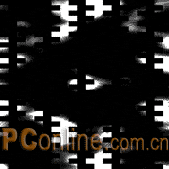
6.建立第6个通道,命名为a6。依然是云彩——高反差保留滤镜——色阶——动感模糊滤镜——调整色阶的过程,载入通道a3的选区,填充黑色后取消选择。通道a6如图06所示。
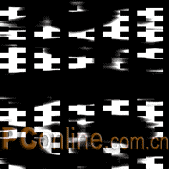
虽说云彩滤镜是随机性的,但最好避免使a4、a5、a6这三个通道中的白色像素集中在一起,使它们能在图像中均匀分布,这样将来的图像就不会明一块、暗一块的了。
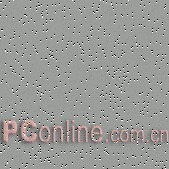
7.现在,选择RGB通道,建立一个新图层,命名为“3”,填充白色。用杂色命令对图层添加杂色颗粒,数量为40,高斯分布,选择单色。使用阈值命令,将阈值色阶设为68,除去大部分杂点。
复制图层3,重命名为图层“4”,反相处理。打开其它>位移滤镜,将垂直位移量设为1像素,将未定义区域设为“折回”(注意:这里的位移效果不可用移动工具配合方向键来代替)。将图层“4”的混合模式设为滤色(即以往版本中的屏幕模式)。选择图层“3”,打开亮度/对比度对话框,将图层的亮度降低到-100,这样,这些微小的颗粒就出现立体效果。将图层“4”与图层“3”链接,拼合。(图07)
 |


