3.在下面的几个步骤中,我们来制作图像的各个选区通道。这是本篇的重点部分,要小心处理。
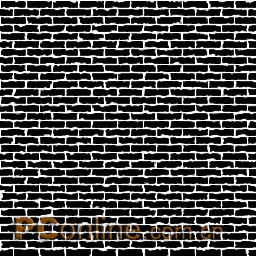
按Ctrl+A,选择全部图像,复制,新建一个通道,命名为a1,粘贴后反相处理,取消选择。这是这个图像中最重要的通道,它决定了最终图像的形状。(图03a)
注:一般来说,一个较为复杂的图像是不该如此为通道命名的,但这个例子较为特殊,因为很难用简短的命名将如此相似的通道图像区分开来,所以,我们采用了这种方法。
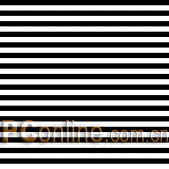
现在我们来定义第二个用以填充的图案。新建一个文档,大小为2×16像素,白色背景。将矩形选框工具的样式定为固定大小,宽度为2像素,高度为8像素,选择图像的上半部分。复位色板,用黑色填充选区后取消选择。把图像定义为图案,命名为Brick
2。关闭文档,回到文档Brick Wall中,新建一个通道,命名为a2,用图案Brick 2填充通道。(图03b(注:这个效果也可以使用半调图案滤镜来创建)
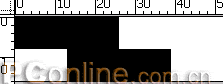
再新建一个文档,52×16像素大小,白色背景。打开标尺,将矩形选框的大小定为26×8像素,将选框的左上角与文档的左上角对齐,定位选区;将创建选框的方式设为添加,在距离文档上边界8像素,左边界13像素的位置上添加一个固定大小的矩形选框。正确的话,第二个选区的前半部分应该和第一个选区的后半部分重合。用黑色填充选区,取消选择(或选择全部),将图像定义为这个例子的第三个图案——Brick
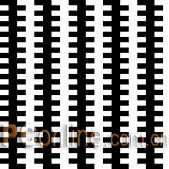
3(图03c)。关闭文档,回到文档Brick Wall中,新建一个通道,命名a3,用图案Brick 3填充。(图03d)
 |


