|
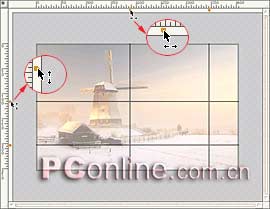
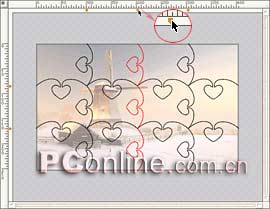
主窗口预览框左边和上边的标尺,在标尺下有些橘红色的手柄,这些手柄控制了曲线分割画面的比例。手柄的数量取决于你所设置的行和列的数量,具体为“行或列数量-1”。比如我们想改变拼块的分割比例,当鼠标移动到手柄上时,手柄下多出两个扩展箭头,拖动手柄,就可以改变拼块分隔线默认的均分图像状况(图main7)。有时我们分割的行或列比较多,希望同时选择一行或一列的所有分割曲线,就可以按住Ctrl或Shift键,点击移动手柄,这样就可以同时选择手柄所在的行或列的所有曲线。注意,在做成组选择时,手柄下的扩展箭头不会出现。(图main8)
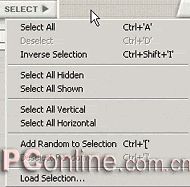
布局模式下的选择(SELECT)菜单集合了所有选择命令(图main9)。选择全部(Select All)、取消选择(Deselect)和反选(Inverse
Selection),这几个命令大家一定很熟悉了。但接下来的两个命令可能会让你迷惑,它们是选择全部隐藏(Select All
Hidden)和选择全部显示(Select All Shown)。在Puzzle Pro
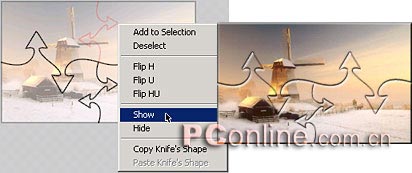
2.0中,切割是固定的,但你可以通过隐藏切割曲线来避免对图像某一部分的分割。具体操如下:在预览窗口中,在某一条曲线上点击右键,从弹出菜单中选择隐藏(Hide)命令。这会使选中的曲线以较低的不透明度显示。隐藏的结果会使画面中相应的切割被取消。用隐藏分割线的方法我们可以保持画面的部分完整。需要注意的是,右键菜单只能隐藏当前鼠标位置下的分割曲线(曲线是否被选择不影响隐藏效果),如果希望多条曲线同时隐藏,可以使用图像主窗口下方的SHOW和HIDE两个按纽。这两个按纽影响了图像中所有被选择的分割曲线,在未作任何选择时,则对所有曲线都起作用。使隐藏的曲线再次显示,就使用显示(Show)命令(图main10)。此外,键盘上的Delete键的作用不是删除,而是隐藏分隔曲线。现在,不用我解释,你就该明白“选择全部隐藏”和“选择全部显示”这两个命令的含义了吧。不过,要知道,即使分割曲线被隐藏起来,它依然受到切割窗口中形状变化的影响
 |


