|
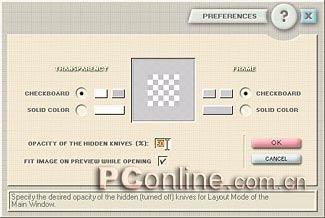
Main菜单中的最后一项命令是参数设置(Preferences)。在弹出的对话框中,你可以将滤镜的显示方式改为你需要的模式。其中,TRANSPARENCY和FRAME都是设置主窗口中图像预览窗口的显示方式,你可以自己定义颜色;隐藏切割曲线的不透明度(OPACITY
OF THE HIDDEN KNIVES (%))这一项就如同Photoshop蒙版的不透明度一样,Puzzle Pro
2.0将它默认为27%;最后一项是打开图像适合预览窗口大小(FIT IMAGE ON PREVIEW WHILE POENING),默认为选择。(图main5)
Puzzle Pro
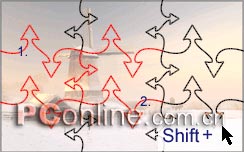
2.0中的选择具有多样化,在布局模式下,你可以以多种方法来选择分割图像的曲线。如果需要选择某一条曲线,可以用鼠标直接在滤镜主窗口中点击,被选择的曲线变为红色。按住Ctrl键,可以将新的曲线添加/删除到现有选择中(main6a)。而按住Shift键添加选择的情况有些类似于Windows窗口:按住Shift键选择的曲线和之前选择的曲线分别作为一个隐形矩形的起点和终点,这个矩形选框之内的所有曲线都将被选择(图main6b)。如果在按住Shift键选择之前有多个选择,那么以最后一次选择的曲线作为矩形的起点。如图main6c所示,第一次点击标示为1的曲线,然后按下Ctrl键点击标示为2的曲线,将它添加到现有选择,再按下Shift键,点击标示为3的曲线,这样曲线2和3之间被一个看不见的矩形所包围的所有曲线都被添加到当前选择中。如果点击曲线的结点,那么相关曲线将同时被选择,如图main6d。


 |


