|
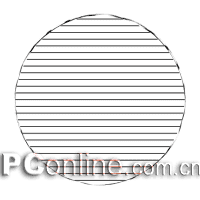
6.接下来的部分呢,比较难以叙述,希望大家能够集中精神。在“图层1”上新建一层,更名为“6”。不象前面几步,这里,我们需要看到效果的变化,所以,隐藏6以上的几个图层。在图层6中,载入已被隐藏的图层4的不透明区域,填充白色,保留选区。复位默认色板,在滤镜菜单下,选择素描>半调图案,在图案类型中选择“直线”,将对比度设为最大,线条粗细为2像素,点击OK应用。然后在滤镜菜单中选择其它>最大值,半径为2像素。(图35)
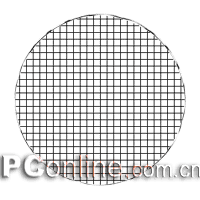
按Ctrl+J拷贝图层6,在形成的图层2中,打开变化定型框,将副本层旋转90°,将图层混合模式改为正片叠底,这样,纵横的线条都能显露出来。将图层2向下合并到图层6中,我们就得到了细致的网格图像。(图36)
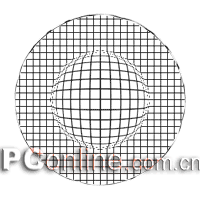
载入6的不透明区域,在选择>修改中选择“收缩”命令,再将选区羽化2像素。对选区应用球面化滤镜,数量为100%,模式为正常,保留选区。(图37)
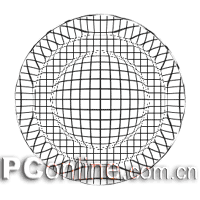
接下来将选区扩展25像素,按Ctrl+Shift+I,反选;再用Ctrl+Shift+Alt键,点击图层4,交叉载入渐变球体选区,得到网格球体的外围选区。在滤镜>扭曲中选择“挤压”滤镜,将数量设为100%,取消选择。这时,这一层的情况是,内部为膨胀效果,外部为挤压效果,中间保持不变。(图38)
 |


