为了使线条和交叉点从背景中更好的突出出来,用Ctrl+J复制图层“1”,将副本层命名为“2”。在图层面板上,将2移动到1的下面,反转2的图像颜色,将图层混合模式改为叠加。我们的图像看起来还是没有什么变化。
3.现在复制我们的球体线条层,就是“图层1”,将“图层1 副本”层更名改为“3”,反转图像颜色,将图层混合模式改为排除,如下图。(图32)
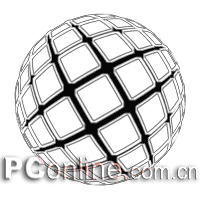
4.在“图层1”上新建一层,命名为“4”。用椭圆工具画一个正圆形,大小和球体大小基本相同。你可以按下Alt和Shift,从球体中心向外拖动,直至球体边缘。将前景色和背景色恢复为默认的黑白状态,交换色板,选择渐变工具中的径向渐变,从选区的右上到左下做出从白色到黑色的渐变,取消选择(图33)。在将渐变层的混合模式改为叠加后,你会有些失望的发现渐变效果不见了,不过不要紧,我们一会儿会将它恢复过来。
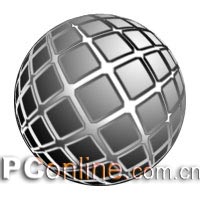
5.在图层面板中选择3,复制,将副本更名为5。现在,设置你的前景色和背景色分别为白色和一种中等亮度的颜色,如RGB(0,84,166),按住Ctrl,点击“图层1”,载入球体线条范围,在图层5的选区内应用云彩滤镜。取消选择,将图层混合模式改为正片叠底,再将图层不透明度降低为25%,这一层的作用是为球体着色。(图34)
 |


