| 8.在通道Alpha
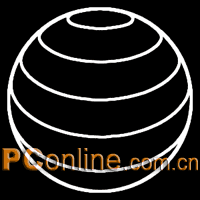
1副本中,打开滤镜菜单,在风格化滤镜菜单中选择“照亮边缘”,设置边缘宽度为2,亮度为20,平滑度为15(图23)。我们所需要的线条就基本呈现了,下面要解决的是如何使线条更加平滑。为了不使灰色的区域遗留下来,先将通道做反相处理,可以看到一些灰色的花纹,没有反相处理就看不到这些。如果你使用的是PS6或更早的版本,那只好用我们惯常所用的消除锯齿的方式,模糊后调整色阶:高斯模糊,半径为0.8,调整通道1的色阶,设输入色阶为98,208,灰度系数不变,这样基本可以消除那些灰色的花纹,但黑色的线条还有些模糊;再做一次高斯模糊,半径为0.8,调整色阶,输入色阶为175,248,灰度系数为1.20,确定通道内线条的平滑程度满意,也没有灰色带的出现,将通道再次反相处理。如果你已升级到了PS7.0,那么你就可以用7.0中的新滤镜——风格化>扩散>各向异性,连续使用5次后,用色阶命令调整,平滑线条,消除模糊和锯齿,最后再用反相命令处理通道。(图24)

9.按住Ctrl点击通道Alpha
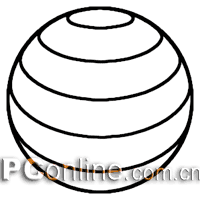
1副本,载入白色选区,回到图层面板,在最顶层之上创建一个新层——图层2,在新图层内用黑色填充选区,取消选择。将除了背景层和图层2之外的其它图层隐藏(图25)。这时你看到的图像就是在通道Alpha
1副本未经第二次反相处理时的图像,如果线条还有些毛糙,再次应用PS7中的风格化>扩散>各向异性滤镜。再使用USM锐化滤镜,将数值分别设为250%、0.5、0。如果模糊不是很厉害,那么仅用USM滤镜,设置数值为100%、0.5、0就可以了。但在使用PS6及以前的版本时,这一过程就要稍加更该,用模糊滤镜代替各向异性滤镜。各向异性滤镜和模糊滤镜的差别在于,它在平滑线条外边缘的同时,并没有柔化线条内部,而且在线条的拐角交叉处也与模糊处理有很明显的不同。
 |


