关于调整图层的使用,是为了更保险。如果你对图像有把握,也可以在图层1上直接使用色调分离和亮度/对比度命令。
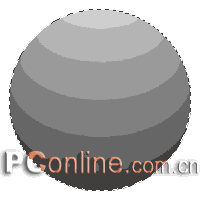
5.在图层面板上选择图层1,按住Ctrl,再次载入图层1的选区,在扭曲滤镜菜单下找到球面化命令,模式为正常,数量为100%,应用。球面化命令会使图像发生明显的变化——各条分界线的弧度较为平均,灰色色带的宽度也大致相同,颜色过渡也更柔和。保持选区的活动状态。(图19)
6.在编辑菜单中选择“合并拷贝”;打开通道面板,点击新建通道按纽,新建通道Alpha
1,从编辑菜单下选择粘贴命令,将剪贴板上的图像粘贴到通道选区内,取消选择。(图20)

合并拷贝这个命令的作用是,将活动选区中的所有可见图层的图像拼合起来,复制到剪贴板上。如果你在前面的步骤中没有使用调整图层,图层面板上只有图层1和背景,那么这时只要使用拷贝命令就可以了。
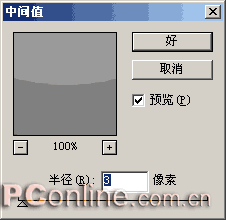
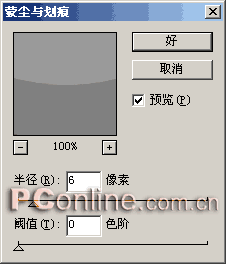
7.仍在通道Alpha 1中,在滤镜菜单下,选择“杂色”滤镜组中的中间值,设置半径为3像素。连续按Ctrl+F两次,再应用相同设置的滤镜两次,使分界线更为平滑(图21)。再打开杂色滤镜,选择“蒙尘和划痕”,设半径为6像素,阈值为0,进一步平滑边缘线(图22)。这两个滤镜的作用,是尽量消除球体上各颜色带分界线的锯齿。但只靠它们不能很完美的平滑。产生锯齿问题主要在于我们所做的色调分离。不过不要紧,在下面的步骤中,我们继续来消除锯齿。在我们在进行下一步之前,复制通道Alpha
1,作为备份。
 |


