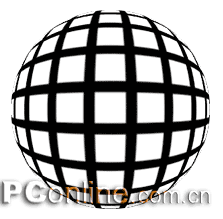
| 9.用快捷键Ctrl+Shift+I反转选区,删除选区图像后取消选择(图08)。现在只剩下一个球体。再来应用一次球面化滤镜(图09)。这会使球面凸起的效果更为明显。同时,由于球面化滤镜的作用,球体的大小也变大了——这就是为什么要在第七步中收缩图像的原因。这个过程,就是使球体变得既清晰又好看的秘诀。
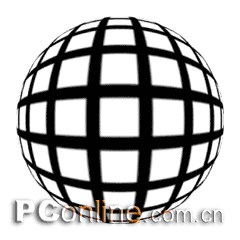
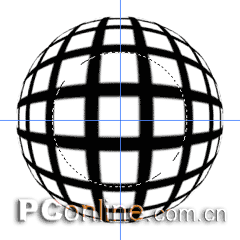
10.要使效果变得更完整,最后一步要做的是球面化球体中心的网格线。尽管经过3次球面化滤镜的渲染,可是球体中心线条的球面化程度依然不太理想。在这里我们只需选择球体的中心部分,而不必将全部的球体再次球面化。选择椭圆工具,按照刚才的方法,从中心向外,选择一个直径为球体直径2/3左右的圆形。在选择菜单中选择“羽化”命令,羽化半径为10像素。打开球面化滤镜对话框,设置模式为正常,数量为10%,应用后取消选择(图10)。
 |


