|
6.下面,我们要开始进行将图像球面扭曲的过程。在滤镜菜单下选择扭曲滤镜组中的“球面化”,我们用它来完成主要的球面化过程。将模式设为正常,数量为100%,点击OK应用。按Ctrl+F再次运用相同设置的滤镜。(图05)

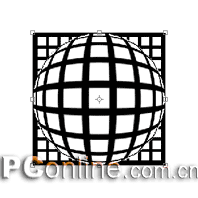
7.按Ctrl+T,打开变形框,按下Alt和Shift键,拖动变形框的四个边角中的任一个,向中心拖动,直到图形的大小为原来的2/3。由于变形,图像已经偏离了原来的位置,我们想让图像位于画布的中心,可是不能像矢量软件一样用“对齐到页面中心”命令,但Photoshop为我们考虑到了这一点。按Ctrl+A,选择全部图像;Ctrl+X
,剪切图像;Ctrl+V,粘贴。这样,粘贴过来的图像就会位于画布的正中心。(图06)
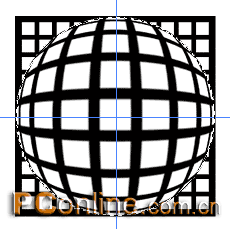
8.接下来,我们要选取球体部分,删除多余的网格。为了尽可能的准确,我们要以球体的中心作为圆形选区的圆心。由于我们在上一步中将图像置于画面的中心,所以球体的中心也就是画面的中心。为了确定画面的中心,我们用辅助线交叉的方法。按Ctrl+R,打开标尺,检查视图菜单下的“对齐”是否选择,如果没有,选择对齐;再确定对齐到菜单中选择了文档边界。选择移动工具,分别从横向和纵向标尺拉出一条水平和垂直的辅助线。由于选择了对齐,辅助线会自动吸附到文档中心,这样,在水平和垂直辅助线相交的位置上,我们就得到了图像的中心点。选择椭圆选框工具,同时按下Alt和Shift键(确保圆形为正圆和从中心向外),以辅助线相交点为圆心,向外拖动,直到圆形选区基本吻合球体形状。可使选区略小于球体,但不要超过球体范围。用键盘上的方向键微调选区位置,直到合适。现在你可以删除或隐藏参考线了。(图07)
 |


