第十步:调整参数的位置
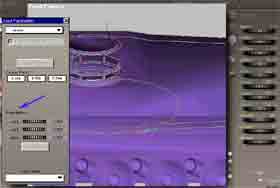
这一步是为了把所有的部件有用的旋转动作都调整到参数盘中的XROTATE上,也就是调整坐标轴的方向。由于对于每一个部件,并不是三个方向的旋转都需要,如果不作调整日后使用起来会不方便。实现的方法是在JOINT
EDITOR中调整Orientation的xrot、yrot、zrot的值(上图蓝色箭头所示)。如:炮塔的旋转,原来是在YROTATE上,现在要把它改到XROTATE的话,就修改zort的值为90即可。其它的部件请大家自己试试。
第十一步:调整参数的名称、限制值;
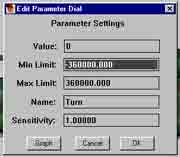
现在所有有用的参数已经调整到了XROTATE上了,但还不能说完成,XROTATE代表什么呢,其他的使用者不会明白,把它改成有意义的名字应该好得多。还有就是炮塔的仓门不可能打开360度、大炮总不能旋转到后面吧。好,就让我们修改有关的参数,使到模型更加完善。以炮塔为例,双击炮塔参数盘上的XROTATE参数,会弹出参数设置窗口,见下图,该窗的参数如下:Value,当前的旋转值;Min
Limit,旋转的最小值;Max Limit,旋转的最大值;Name,不用我说了吧;Sensitivity,旋转的精度。把所有的XROTATE命名设置好。还有就是把所有没有用的参数的Sensitivity改为0,这样这个参数就实效了,无论您如何调整都不会有效果,以防别人误调。
第十二步:也是最后的一步,就是设置好材质,把模型重新存到库中。
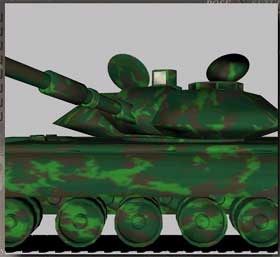
以下是调整好的模型示意图:
注意事项:
1.在这里再罗嗦一次,如果是使用POSER4.0~4.3的朋友一定要注意如果在转换了PHI后,对模型作了修改的话(也就是修改过OBJ文件),除了要把OBJ放回原来Geometries下的目录外,还要把该处的同名的RSR文件删掉,不然您努力作的修改不会有效。POSER会在再次引入该模型时自动地生成RSR文件。
2.在POSER中建好模型后对OBJ文件作修改,如果不是修改了有关的活动部位的几何尺寸、轴心点等的话,不必作修改就可以使用原来存储到人物库中的模型。如果只是几何尺寸、轴心点的修改的话,只要重新打开Joint
Editor修改有关的位置即可。
以上是我在POSER4中建立能活动的FIGURE的方法。如有疑问或不同的看法,欢迎交流,可写信给我或到论坛上提出。
另外,POSER PRO
PACK出来后,其提供了一个骨骼系统用于建立FIGURE,但我还没能很好地掌握,我所介绍的是原POSER建立FIGURE的方法,如果有朋友对骨骼系统建立FIGURE的方法有体会,欢迎交流。
|


