第九步:使用Joint
Editor调整模型各个部位的轴心点位置,使到旋转符合要求。
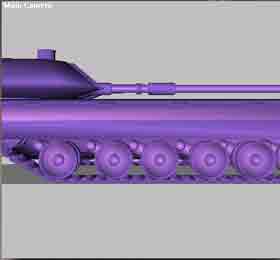
现在旋转炮塔看看,这时不会再出现刚才的情形了,但……,见下图。这是由于轴心点设置不正确造成的。以下将进入Joint
Editor的设置,该功能除了能设置轴心点位置外,还能设置人体弯曲的地方、强度、影响范围等。人体的模型是否能建好这步很关键。为了方便调节轴心点我把视图调整为Wireframe模式,在该模式中选择的部位显示为红色线框。另外为了准确地调整,不应使用主相机视图(Main
Camera),要切换到前相机(Front Camera)、顶相机(Top Camera)视图等正交视图中进行调整。
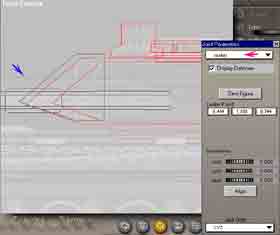
下图(主窗口使用的是前相机视图)中右边的小窗口就是JOINT
EDITOR的界面,选择红色箭头所指的下拉菜单的Center,这时主工作窗口中被选的炮塔的轴心点会显示出来,主工作窗口蓝色箭头所示位置,为绿色的十字线,把鼠标移到该处,光标会变成一个黑色圈套着一个小黑点的形状,在前相机视图和顶相机视图中把该点拖到炮塔的中点处。这样就完成了炮塔轴心点的设置,现在可以正确地旋转炮塔了。
把坦克其它部件作类似的调整,一个坦克的FIGURE可以说基本完成了。但可能大家在建立该FIGURE时会发现有些部位只有YROTATE有用,如:炮塔;有些却是ZROTATE有用,如:大炮、仓门等;有些仓门ZROTATE为正值时是向上打开,而有些却要负值时才是向上打开;这其实就是上面我提到的XYZ设置的问题,由于我使用都是默认的“XYZ”,而没有根据不同的部位而设置所造成的。如果大家在建立PHI能很好地想象到应如何设置轴向,在PHIBUILDER设置好的话,就可以跳过下一步,下面我们来看看如何在POSER调整部件旋转的轴向。
|


