第四步:当然是输出OBJ文件了,点选MAX的文件菜单下的EXPORT命令,选择文件类型为OBJ,输出OBJ模型文件,但记得先把参考人体删掉哦!
MAX2OBJ的界面如下图,由于其关系到输出的模型能否正确地输入到POSER,所以我详细地介绍一下,如果大家想了解更多的情况可阅读其的帮助文件。由于我的英文水平有限,如果说的不对的请大家指出。
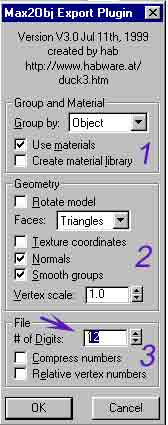
该对话框分为三部分,我用紫色的数子表示,第一部分(Group and Material),是确定输出的模型的分组和材质。Group
by是指输出时使用什么来分组,其中Object是以建模时所建物体的名称分组,Material是按材质分组,Defaul是把整个模型当做一个组。本选项关系到输出模型在POSER中的各个部位的名称和分组,要根据您建模时使用的分组形式,我使用的是Group
by Object。第二部分(Geometry),是确定输出几何体的有关参数,Rotate
model与OBJ2MAX的一样;Faces:是确定输出的几何体的各个面的构成,可以选择三角面(Trianles)、四方面(Quads)、多边形面(Polygons),可根据您建模时使用什么建模方式来确定;Texture
coordinates是确定是否建立贴图坐标;Normals确定是否建立法线;Smooth groups确定是否光滑组;Vertex
scale与输入时的值相对应,如果改变了输入的值,输出时要调整相对的比例。第三部分(File),最重要的是“#of
Digits”(箭头所指的地方),它确定了输出文件中模型的精度,它是如何运作我都不是很清楚,经过调试,输出时该项输入为“12”时才行。如果使用默认的“1”,输出到POSER中的不知是何物,大家一定要注意。
第五步:把建好的OBJ文件拷贝到POSER目录中(X:\Program Files\MetaCreations\Poser
4\Runtime\Geometries\……);
当然也可以放到其它的目录,但如果在下一步中使用PHIBUILDER的话,还是放到上面提到的目录中为好,PHIBUILDER使用该目录为默认目录,如果不是很熟识该软件的使用的话,会出现OBJ文件连接错误的。还有就是如果建立好了POSER中的FIGURE后,不要随便把OBJ文件移到别的地方,除非您知道如何修改POSER建立好的CR2文件,不然的话,将无法正确地调用模型(在WIN98中会出错,WIN2000中将无法显示该模型)。
|


