|
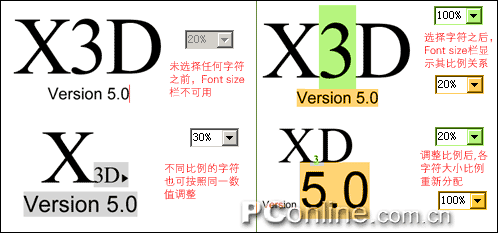
图03
我们也可以直接在图像窗口输入字符。方法是打开标准栏中的指针指示,你会看到输入光标目前的位置,光标显示为和它前面字符样式相同的3D样式。用键盘上的方向键可调整光标的位置,随后输入的字符会在光标之前。(图04)
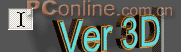
图04
无论在字体控制窗口还是文字工具栏,你都会看到一个轮廓图标,选择这个图标以后,文字将以线框的形式表现出来,这对创作某些需要突出轮廓的3D形状非常有帮助。(图05)
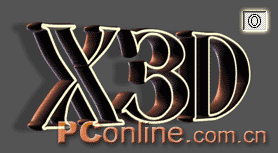
图05
除了创建文字对象,你还可以输入.wmf和.emf格式的矢量图像,以及.xar和.web格式的对象。你可以对输入的对象重新着色、将之扩展为3D对象、添加斜面等,像对文字对象一样处理。你甚至还可以使用斜体按纽使之以倾斜的方式出现。输入的方法是打开File>Import,在输入文件对话框中找到需要输入的图像,打开即可。如图06左边的这张小马的图片,我们希望它和文字X3D的样式保持一致,那么首先用文字编辑窗口删除Version
5.0这几个字符,使输入光标位于X3D文字之后,然后输入图片,删除其它文字,将字体大小设为145pt即可。由此可见,输入的矢量图像在Xara3D中只能保持外形,其它信息均会丢失。此外,输入图像的样式和其前一字符的样式保持一致,我们在以后来学习怎样改变默认样式。
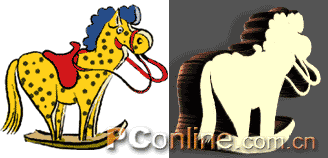
图06
|


