|
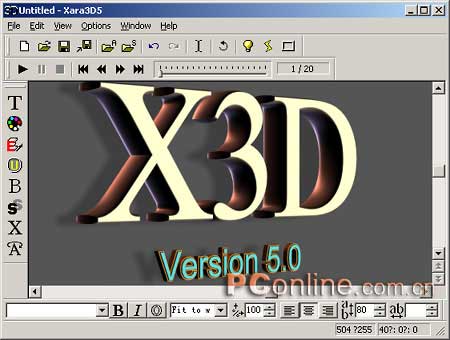
图01
在Xara3D中,创建都是以文字对象开始的。每次运行Xara3D,图像窗口都会出现默认的图像,你必须在此基础上进行创作。Xara3D可使用任一种TrueType字体,而且支持中文,这对建设中文网站来说无疑是个福音。点击工具栏中的字体选项,其快捷键为Alt+T,在弹出的选项栏中编辑作为操作对象的文字,你可以输入或是从剪贴板中粘贴过来(图02)。双击文字选项窗口左下角的More按纽,会出现常用符号列表,在某一个符号上双击就可将它添加到文字输入窗口。左边的列表中是系统中存在的字体,你可以从下拉菜单中选择所需要的字体。上面一排控制着字体属性,包括加粗、斜体、长宽比例、对齐格式、行间隔等常用项目。比起文字工具栏窗口,文字编辑窗口多了几个选项,分别是字体大小、基线偏移、字距调整和分页符。这些工具可使你更精确的调整文字。当你选择了某个字符,其相关属性都会出现在各栏中,可根据需要加以调整。在字体编辑窗口点击右键,出现缩放菜单,有放大、缩小和缩放到合适比例三个选项,使你可以更好的预览文字的变化。但这里的缩放并不影响图像窗口的文字大小。
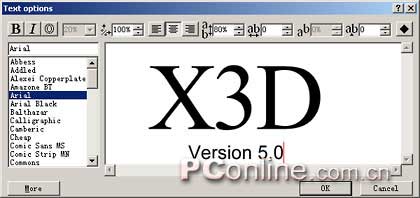
图02
在这里,需要说明的是,这里的字体大小并不是通常意义上的字体确定大小,字体的确定大小可以在文字工具栏中设定。在未选择字符之前,Font
size栏是灰色的;在选择了特定字符之后,它会告诉你这个(些)字符相对于其它字符的比例,调整这个比例,就可以调节字符间相对大小。以默认的字体来说,当你选择了文字3时,大小栏中出现的数值为100%,再选择Version
5.0这几个字符,栏中出现的数字则为20%,说明它们之间的比例为5:1;再次选择文字3,将大小栏中的数值改为20%,而将字符5.0的比例改为100%,图像就会出现下面的变化。如果将不同比例的字符同时选择,则Font
size栏显示为空白,但依然可以按照同一比例调整(图03)。在未选择任何文字时,文字工具栏中的字体大小显示具体的文字大小,但选择了某些文字之后,它就变成了比例大小。
|


