|
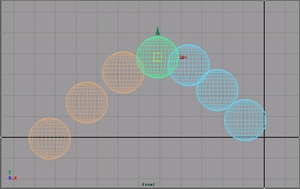
学习了这个例子后相信大家就会了解了关键帧动画的制作方法,同样你可以将任何对象的参数或修改的过程记录下来制作为动画。另外在Maya4.0中新增加了Ghosting(鬼影)命令,这个命令可以显示出动画物体的运动轨迹,根据得到的轨迹就可以方便的调整物体的运动,这对于设置关键帧和其它类型的动画提供了很大的帮助。
Ghosting命令在Display菜单中的Object Display中。
路径动画
我们还是通过例子来学习路径动画的制作方法。先将透视图切换为前视图,然后在视图中建立一个球体。选中球体后切换到Animation模块,执行Animate菜单中的Motion
Paths中的Set Motion Paths
Key命令建立路径关键帧,然后将时间滑块拖到第10帧处使用移动工具将球体移动到另一位置,再次插入路径关键帧,这时在视图中出现一条两端带有数字显示的线段,这条线段就是球体运动的路径,数字表示的是此位置的帧数。
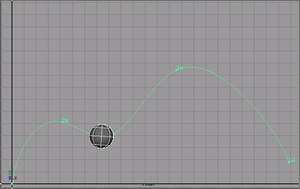
按照同样方法,调节球体的位置并插入路径关键帧就可以制作球体的路径动画。如果要对路径进行修改,只要选中路径后在路径上点击鼠标右键选择Control
Vertex,显示出控制点后使用移动工具就可以对路径进行修改。
另外还有一种更加简单的设置路径动画的方法,使用CV
Tool在视图中按需要建立一条曲线作为物体的运动路径,再在视图中建立一个球体,选中球体和曲线后执行Animate菜单中的Motion Paths中的Attach
To Motion Path命令,这样曲线就成为了球体运动的路径,拖动时间滑块可以看到,球体沿路径进行运动。
|


