|
6、双击“移动文字”移动图标(Motion),弹出移动设置对话框。用鼠标点一下刚才输入的文字,可以在下图的左上方预览窗口中看到要设置移动的对象。然后,将文字拖动到另外一个位置。一个移动的标题文字就做成了。按“Ctrl+R”运行试试。
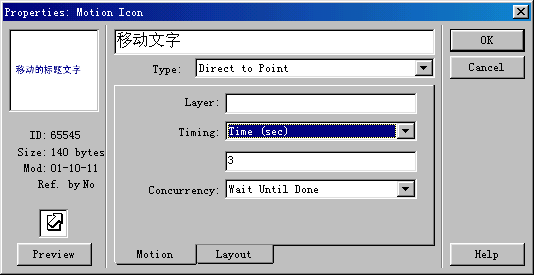
7、如果觉得移动的位置不太合适,可以再仔细调整一下。
技巧提示:
1、在双击一个显示图标,对其中内容编辑后,按住“Shift”再打开另一个显示图标,可同时看到两显示图标的内容,这样有利于在不同图标中图像或文字的相对定位。
2、可以调试程序时,遇到没有设置内容的图标会停下来,移动图标中移动的对象,可以先不设置,在调试自动停下时,再进行选择,要方便一些。
3、按住“Ctrl”再双击图标,可打开其属性对话框,对其进行设计。
4、程序运行时,双击某个对象,也可以使程序暂停下来,对其进行编辑。
5、不拖图标到设计窗口,而是直接导入文件,Authorware会自动判断文件类型,并在流程线上加上相应的图标,图标名就是文件名。
6、在各种对话框中输入数字时,输入法必须为英文状态。
|


