|
4、双击“文字”显示图标(Display),选择“文本编辑”按钮,鼠标指针为“I”形,在展示窗口中单击,进入文本编辑状态,如图。
输入的文字如果有白色的背景,这时可以双击“选择”按钮,或用“Window”>>“Inspectors”>>“Modes”命令,打开模式窗口,选择透明(Transparent)模式。
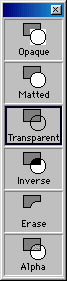
图片和文字对象的六种显示模式
Opaque 不透明
Matted 暗淡的
Transparent 透明(最常用)
Inverse 反相
Erase 擦除
Alpha 保留alpha通道
请大家自己试验
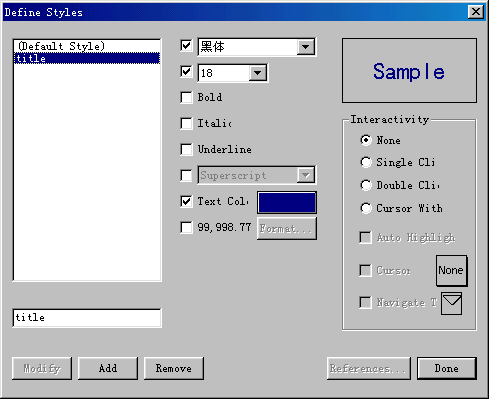
5、格式化文本。可以使用“Text”菜单设置文字的格式。不过,最好使用文字样式表来格式化文本,样式表和WORD中的样式,HTML中的Style是相似的,使用了某种样式的文字,在更改样式后,文字将自动更新,而不需要再去重新设置。
定义样式,选择“Text”>>“Define Styles...”命令。应用样式,先选中文字,然后用“Text”>>“Apply
Styles...”,或者直接在工具栏上的样式表中选取。
 |


