选择“Insert”→“Media”→“Flash…”打开Flash Accset
Properties对话框,单击Browse…导入需要的Flash动画(注意Flash动画的背景最好为纯黑色,这样在Authorware中才可以进行透明),此时流程线上会自动添加一个图标,将图标后面的名字去掉重新取名为“Flash动画”,然后选中该图标单击鼠标右键选择“Calculation…”,在弹出的窗口中输入:
ResizeWindow(320,260)——设定窗口尺寸
Movable:=FALSE——设置动画在播放时不可移动
2、在流程线上放置一个交互图标,再在交互图标旁边放置四个计算图标交互类型为“Button”,并分别取名为“播放”、“暂停”、“快进”、“快退”;分别在四个计算图标中输入一下语句:
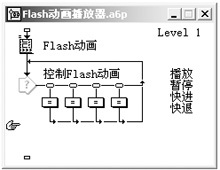
在“播放”计算图标输入:
CallSprite(@"Flash动画", #play)——让动画从当前帧播放。
在“暂停”计算图标输入:
CallSprite(@"Flash动画", #stop)——暂停Flash动画。
在“快进”计算图标输入:
a:=GetSpriteProperty(@"Flash动画", #frame)——获取当前动画所在的帧CallSprite(@"Flash动画", #gotoFrame,
a+40)——在原来的帧数上加40,这样就实现的快进。
在“快退”计算图标输入:
a:=GetSpriteProperty(@"Flash动画", #frame)
CallSprite(@"Flash动画", #gotoFrame, a-40)
最后按Ctrl+R运行程序可以测试效果。注意:如果发现有时控制失灵,这说明Flash动画当前帧是一个MovieClip对象,它本身就是一个动画,而Authorware不能控制Flash动画场景中MovieClip,所以在制作Flash动画时,尽可能的将所有的动画过程都放在主场景中,少用MovieClip。
部分函数的用法
1、位置控制与获取
SetSpriteProperty(@"FlashMovie", #viewH, parameter)
——控制动画的横坐标的数值,其中FlashMovie表示Flash动画的图标名称, #viewH表示控制方式,parameter表示具体数值,也可以是一个变量。
|


