接着我们来添加些不可缺少的斑点:
点击color #1旁的按钮“None”,在弹出菜单中选择“Noise”贴图,如图10所示,在这个从0到1的渐变线上有两个特殊标记:High 0.8和Low
0.2,在这两个标记之间也是一段渐变色。在High标记左边是color #1,在Low标记右边是color #2。当这两个标记靠近的时候,color
#1和color #2之间的渐变会变得比较生硬(试一试就知道了)。当这两个标记都大于0.6时,color
#2所占比重将明显增大,反之,当它们都小于0.4时,color #1将明显超过color #2。

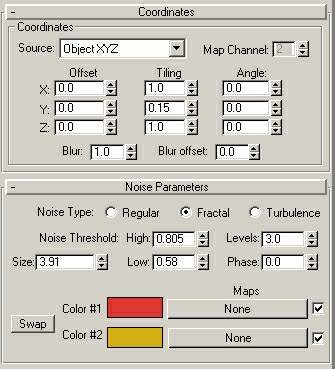
继续我们的进程,把color #1的RGB值分别设为R221 G56 B49,color #2设为R212 G175
B25,并如图11所示设置其它参数。注意:Y Tiling值为1.5,不是1.0,这将使图象拉长。
你也可以为该材质设定其它跟多的程序贴图,理论上贴图级别可以无限制地扩展下去,不过本教程不需要那么复杂的程序贴图。
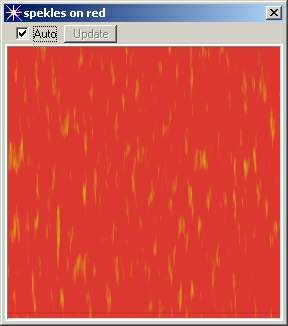
好了,你的材质是否和图12所示很相近呢?
 |


