1、插入图象
- FrontPage Editor: 菜单:
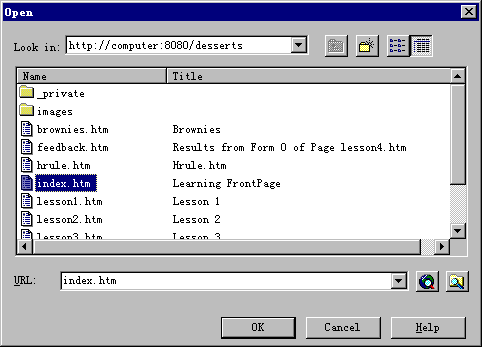
“File”, “Open...”.
- “index.htm”, OK.
- 移到两行之间.
- 菜单: “Insert”,
“Image...”.
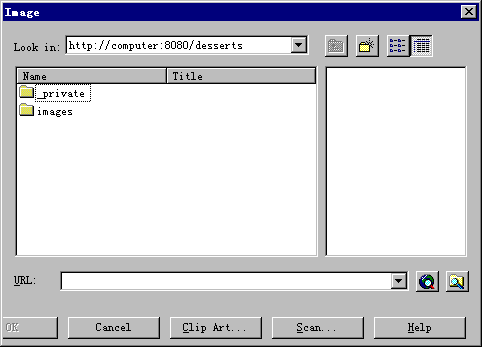
- 按URL后面的文件夹按钮。
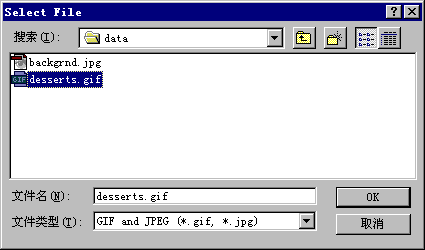
- 选 your_data_path\desserts.gif,
“Open”.
2、图象连接
- 选中图象, 显示图象工具栏.

- 选 矩形
 工具,
画一个覆盖左边部分的矩形. 工具,
画一个覆盖左边部分的矩形.
- 放开鼠标后显示 建立连接
对话框.
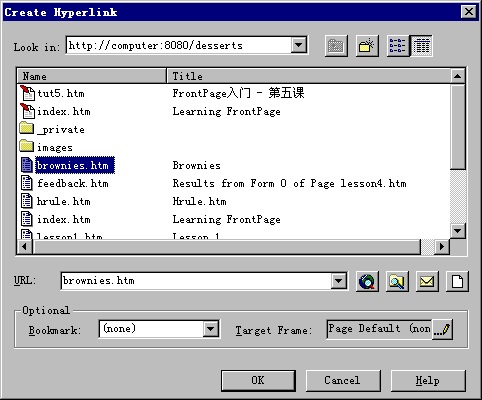
- “brownies.htm”, OK.
- 同上把右边部分连接到 “lesson4.htm”.
3、背景图
- 菜单: “File”,
“Page Properties...”.
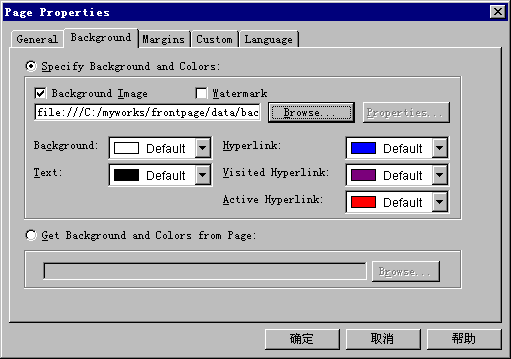
- “Background”,
“Specify Background and Colors”, “Background
Image”, “Browse...”.
- 选 your_data_path\backgrnd.jpg.
“Open”.
- Hyperlink Color: “Maroon”.
4、透明图象
- 选中图象.
- 选择 “Make
Transparent” 按纽
 . .
- 在图象中的白色背景上按左键.
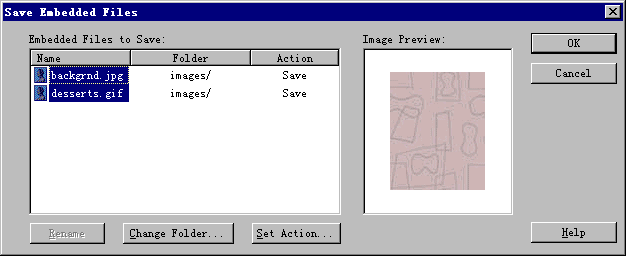
- 存盘. 按
“Change Folder...”把目录改在"/images",OK.
5、创建 Search Bot.
- 移到 “Solution
Page” 行下.
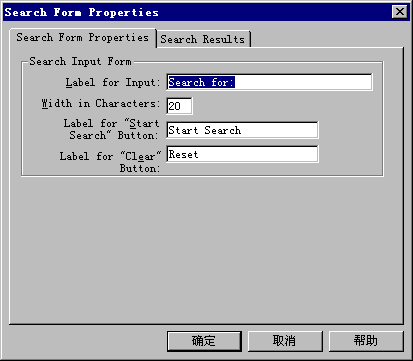
- 菜单: “Insert”,
“Active Elements”, “Search
Form”, OK.
- 存盘。
|

