点击“Settings”后,还可以在如图3所示的界面中对软件进行更细致的设置。其中资料显示的位置有两种选择:“Side Bar View”为在桌面的右边显示,下面的按钮可以指定资料所占的宽度,以像素为单位。还有一种是“Central View”,即将在桌面的中央显示所有的资料,不建议使用。
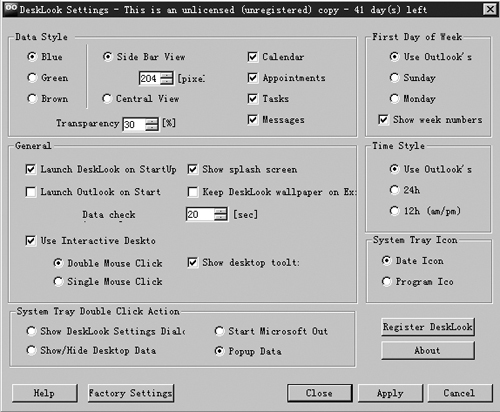
图3 |
“Transparency”用来设置资料显示的透明度,目的是不影响用户原有的壁纸,30%左右比较理想。最关键的选项是“Data Check Interval”(检查Outlook数据的频率),这个选项中的数据不能设置得太小,因为太频繁检查容易影响系统性能,建议设置为300或600秒检查一次。
在“System Tray Double Click” 内用户可以设置双击驻留在系统栏里的图标后所执行的命令,如显示软件的设置窗口、显示或隐藏桌面上的资料等。在“System Tray Icon”里,可以选择显示日期或只是程序本身的图标。建议选择显示日期,这样就更方便了。
有了Desklook这个贴心伴侣,Outlook用起来也更顺手、更省心了!
|


