三、强大的插入功能
编辑HTML格式的电子邮件时,软件为我们提供了强大的插入功能。我们可以插入文本、图片、划线和超链接,还可以插入HTML代码、滚动字幕、背景音乐、视频、Flash动画等等。使用方法非常简单,在编辑窗口中点击“插入”按钮,然后根据提示操作即可。
四、发送语音邮件
安装好麦克风后,在邮件编辑窗口点击“录音”按钮。在弹出的对话框中设置好文件的格式、频率、声道后,按“录音”钮开始录制。最后点击“确定”即可把语音文件添加到邮件的附件中。
五、匿名发送和定时发送
DreamMail发送匿名邮件和定时发送邮件非常简单。我们只须在写好邮件后,使用编辑窗口主菜单中的“邮件→匿名发送(定时发送)”命令就行了。选择“定时发送”时软件会提示输入发送的具体时间。
六、压缩和修复数据库
由于DreamMail是采用ADO+Access作为数据库的驱动引擎。所以当我们把一些无用的邮件删除后,数据库文件并没有真正把它们删除,而导致数据库越来越庞大。我们可以在主菜单中选择“工具→压缩和修复数据库”命令来清除这些数据。笔者建议大家定期使用此功能进行邮件的清理。
七、备份电子邮件
为了保证邮件数据库的安全,我们还要定期对它进行备份。在主菜单中选择“工具→备份电子邮件”命令,运行备份向导,根据提示便可完成电子邮件的备份。当需要对备份的邮件进行查阅、导入等操作时,可以使用“工具→管理备份的邮件数据库”命令。
八、快速打开附件
首先选中主菜单中的“查看→显示附件栏”命令,调出邮件的附件栏。然后把其中的附件拖曳到邮件预览区中就可以快速地打开附件了。
九、定制滚动新闻
启动Dreammail,你会看到窗口上方有一个类似Foxmail邮件提示信息的工具条。这就是软件内置的新闻滚动条。每次连接到网络后它都会登录到指定的新闻频道去搜索新闻。在主菜单中选择“工具→选项”命令,打开设置对话框,在左侧的窗口中选中“滚动新闻”项,然后在右侧进行设置(图3)。
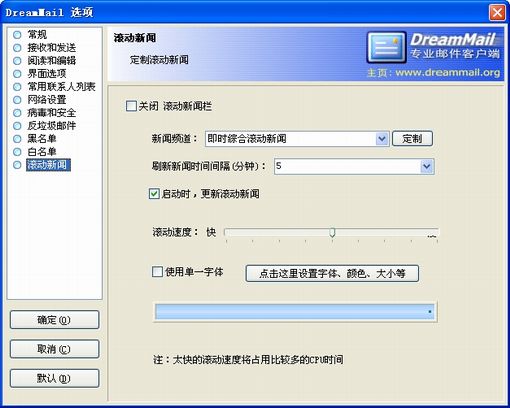
图3
点击“定制”按钮可在给出的文本文件(即安装目录下的News.ini文件)中设置提供新闻的服务器地址。参照软件给出的格式,把自己喜爱的新闻服务器添加上去。 |


